1. 1draad
1draad is een browsergebaseerd tekenprogramma voor elektriciens om snel en eenvoudig een eendraadschema en situatieplan van elektrische installaties te tekenen.
Omdat 1draad volledig in de browser werkt, is er geen installatie nodig. Je opent de toepassing via app.1draad.be in een moderne browser en je bent meteen aan de slag. Wanneer je aangemeld werkt, worden je projecten automatisch opgeslagen in de cloud. Werk je zonder account, dan kan je de editor wel uitproberen, maar werk je tijdelijk lokaal in je browser.
Twee manieren van werken
Manier 1: Beginnen met het eendraadschema
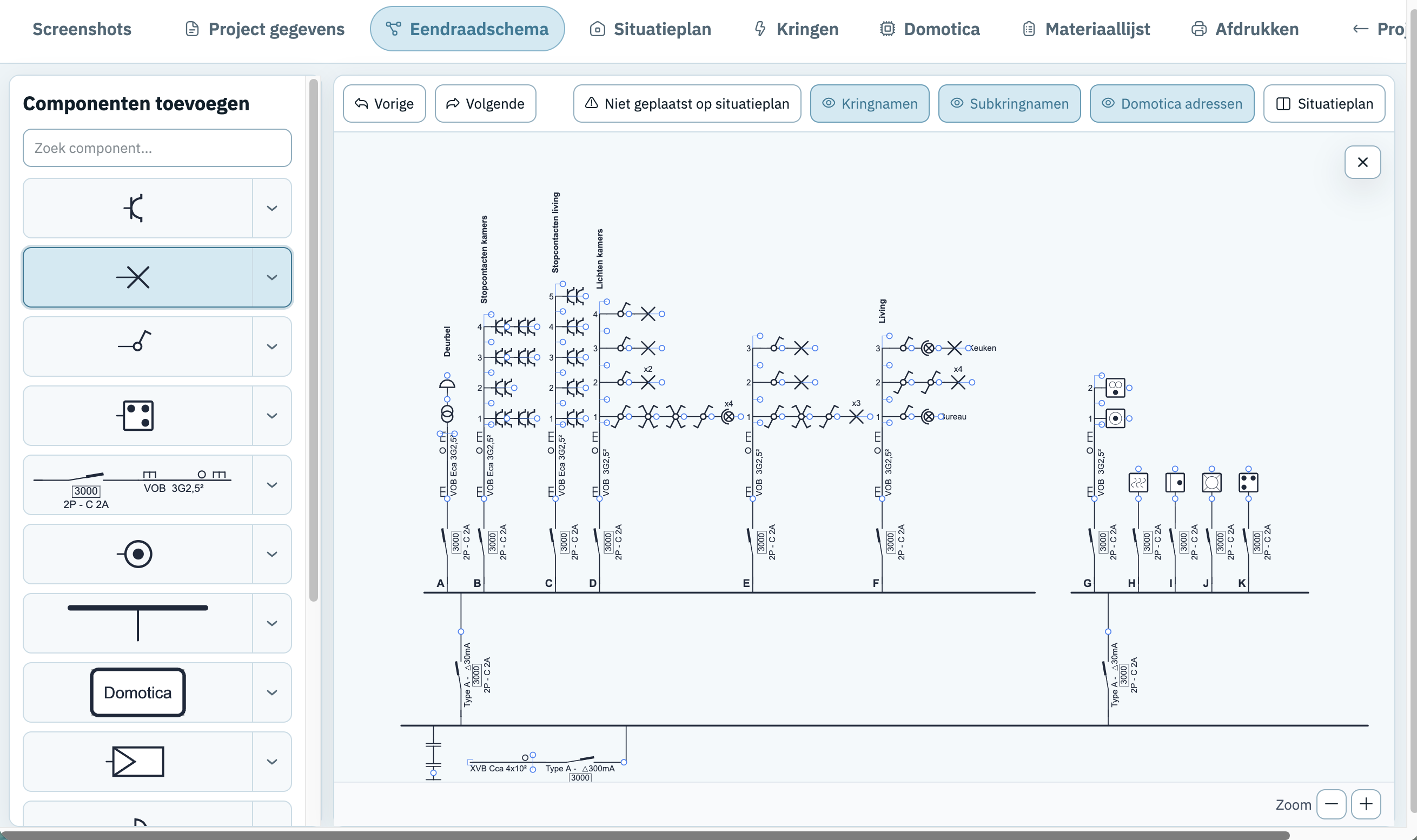
- Begin met het eendraadschema. Selecteer symbolen uit de bibliotheek en voeg ze toe aan het schema.
- Teken daarna de plattegrond van de woning of importeer een bestaande plattegrond vanuit een afbeelding of PDF.
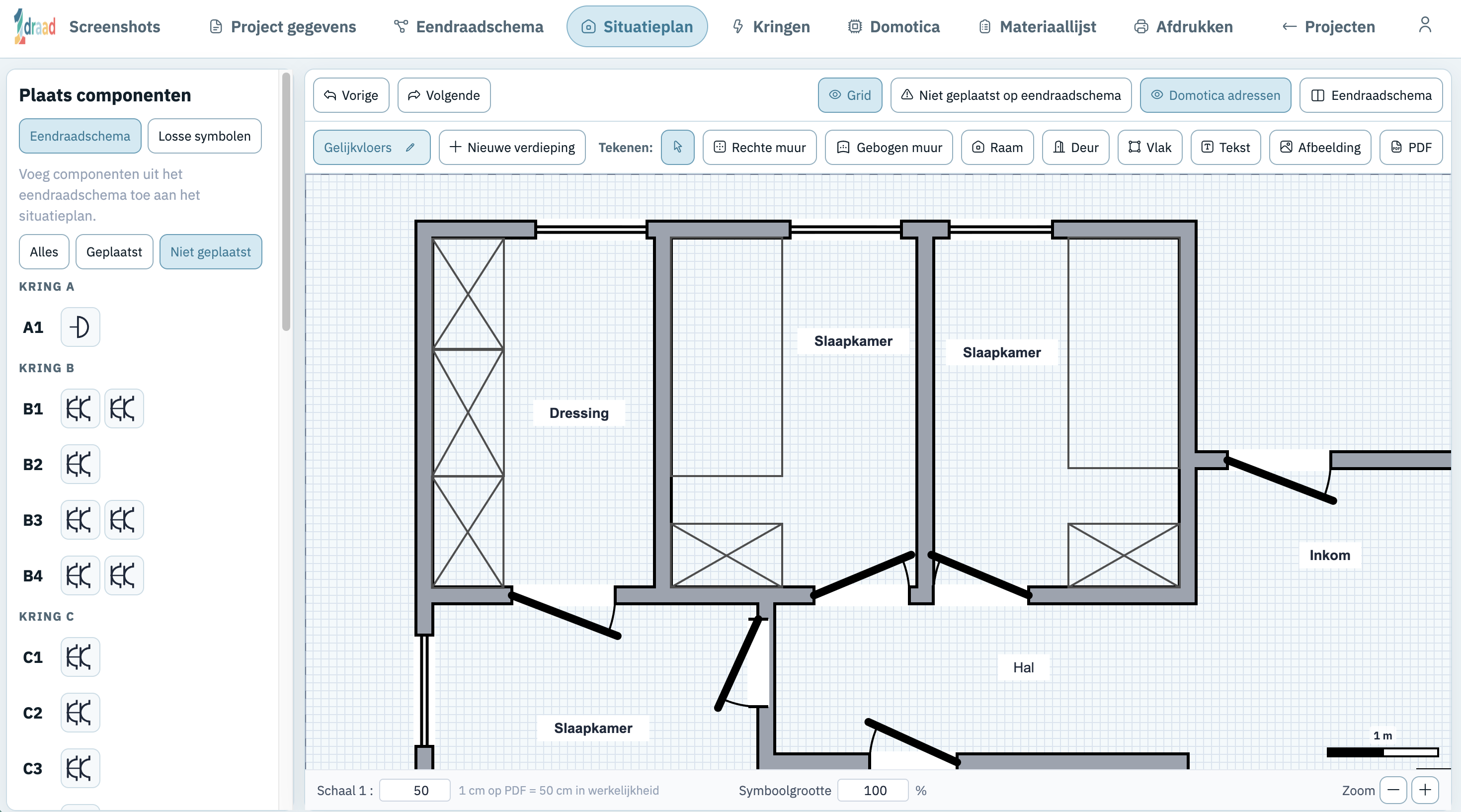
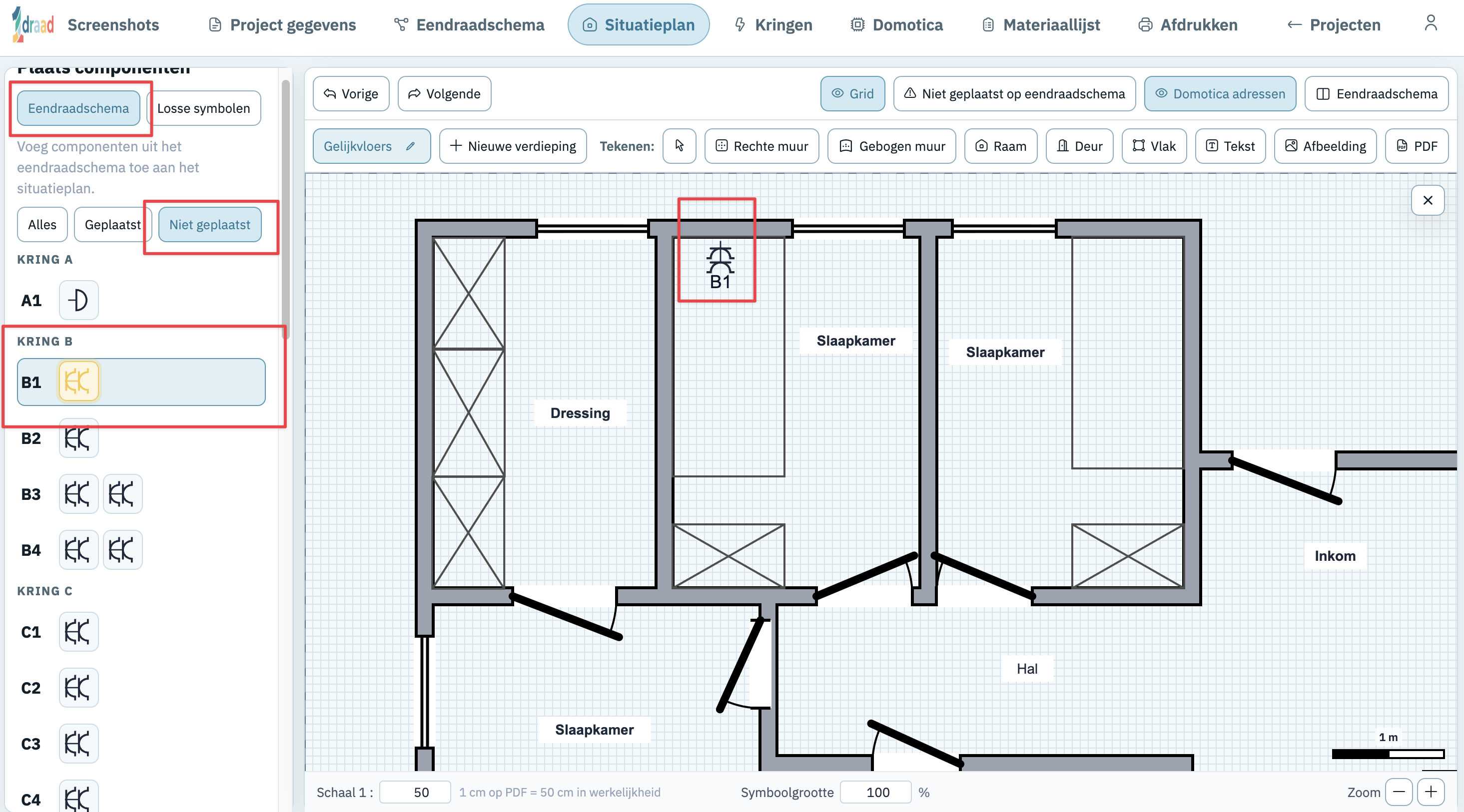
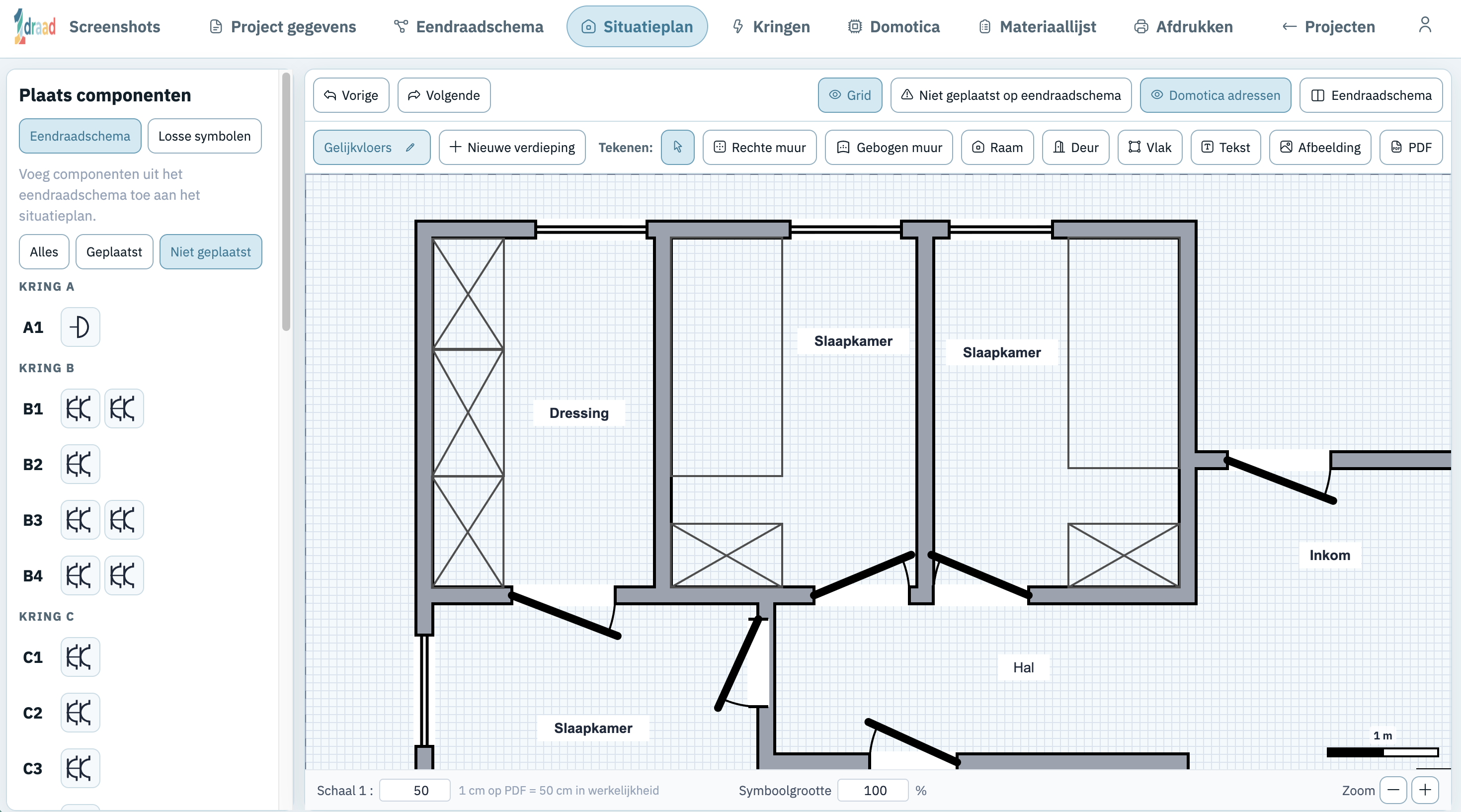
- De symbolen die je gebruikte in het eendraadschema vind je links naast de getekende grondplannen terug en plaats je met een eenvoudige klik op het situatieplan.
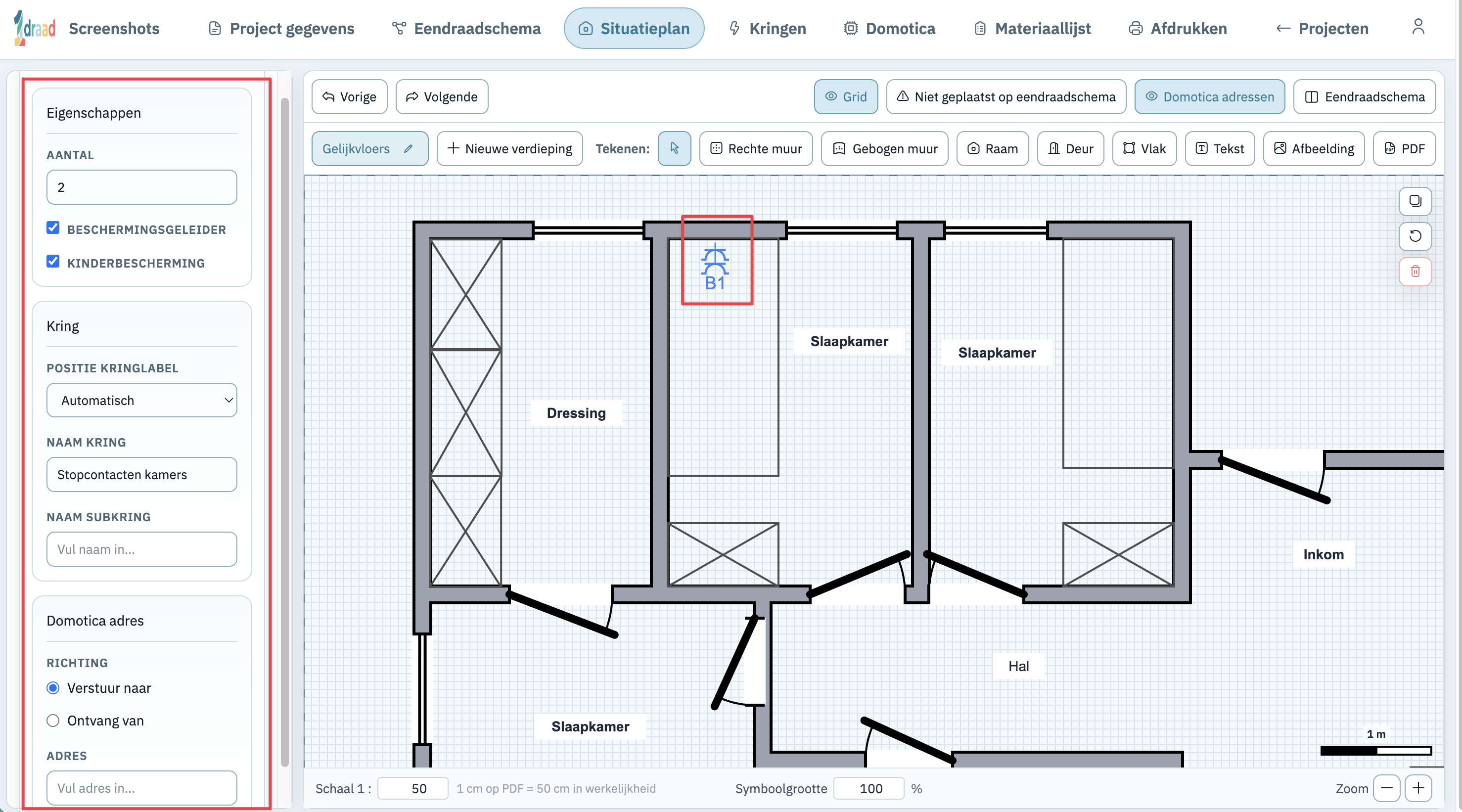
- Je kan een symbool aanpassen door zijn eigenschappen te wijzigen. Het situatieplan en eendraadschema blijven steeds synchroon.
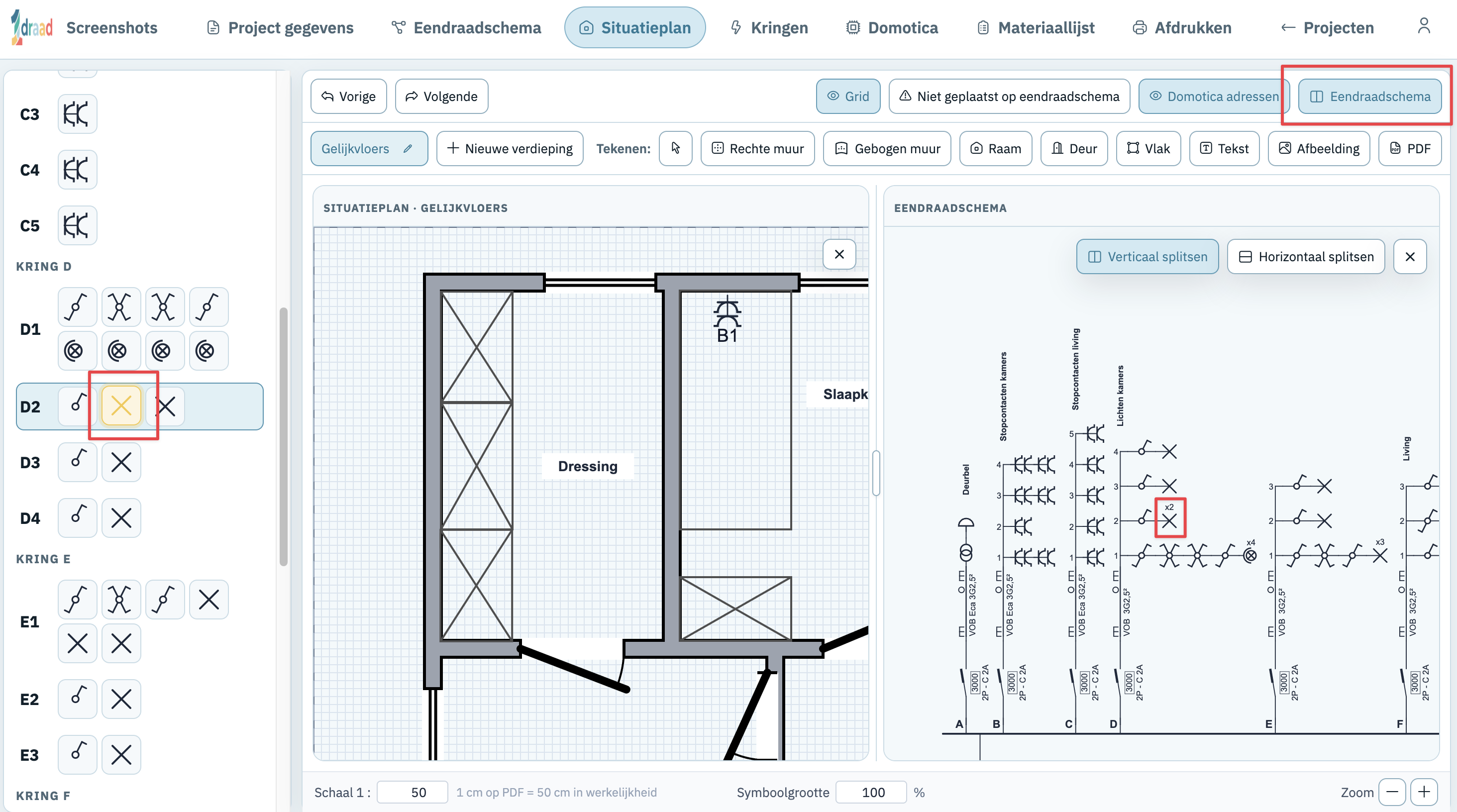
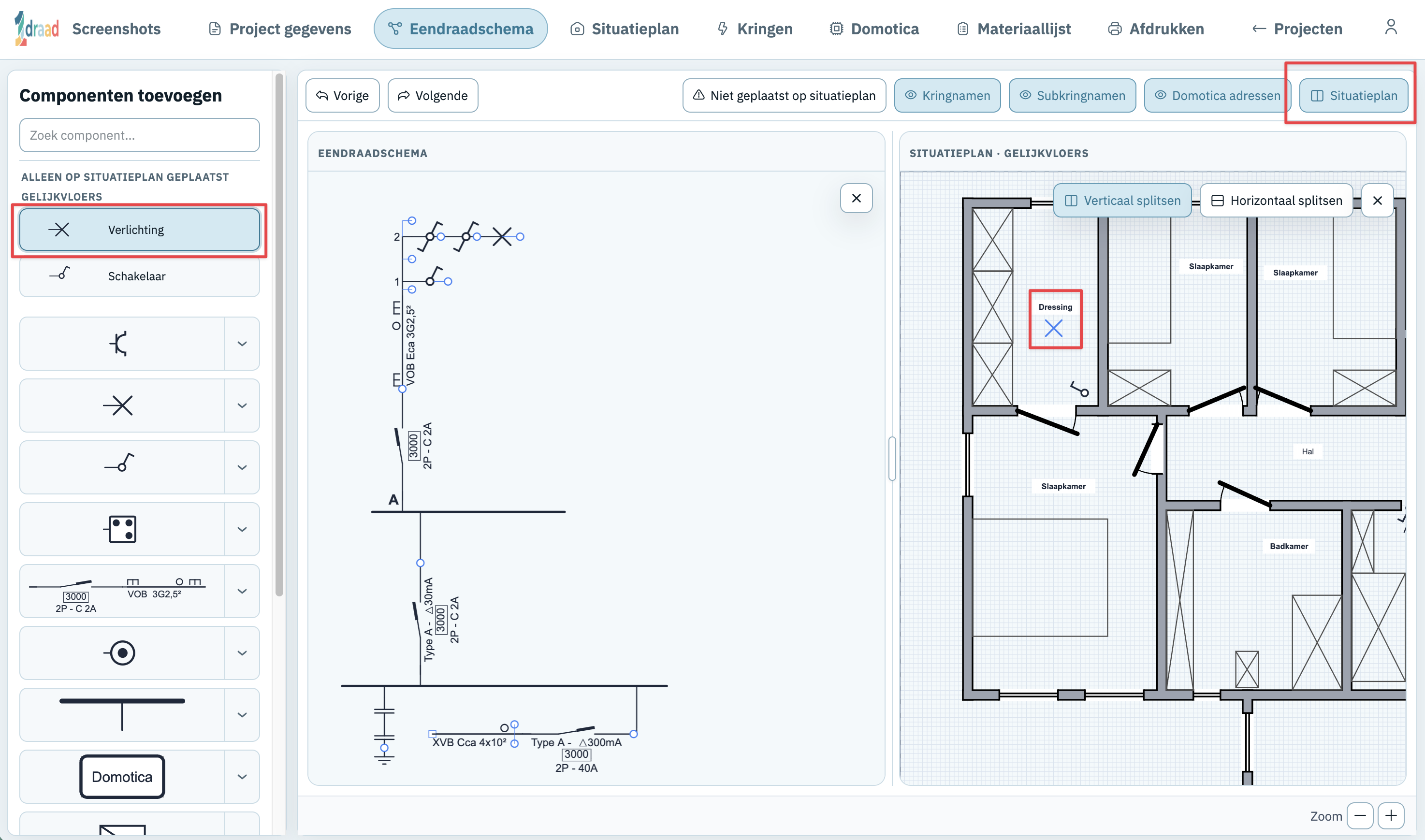
- Je kan ook een splitscherm activeren waardoor naast de plattegrond ook het eendraadschema getoond wordt. Je kan dan de symbolen die nog niet op het situatieplan geplaatst zijn, in het eendraadschema opzoeken en langs die weg ook selecteren.
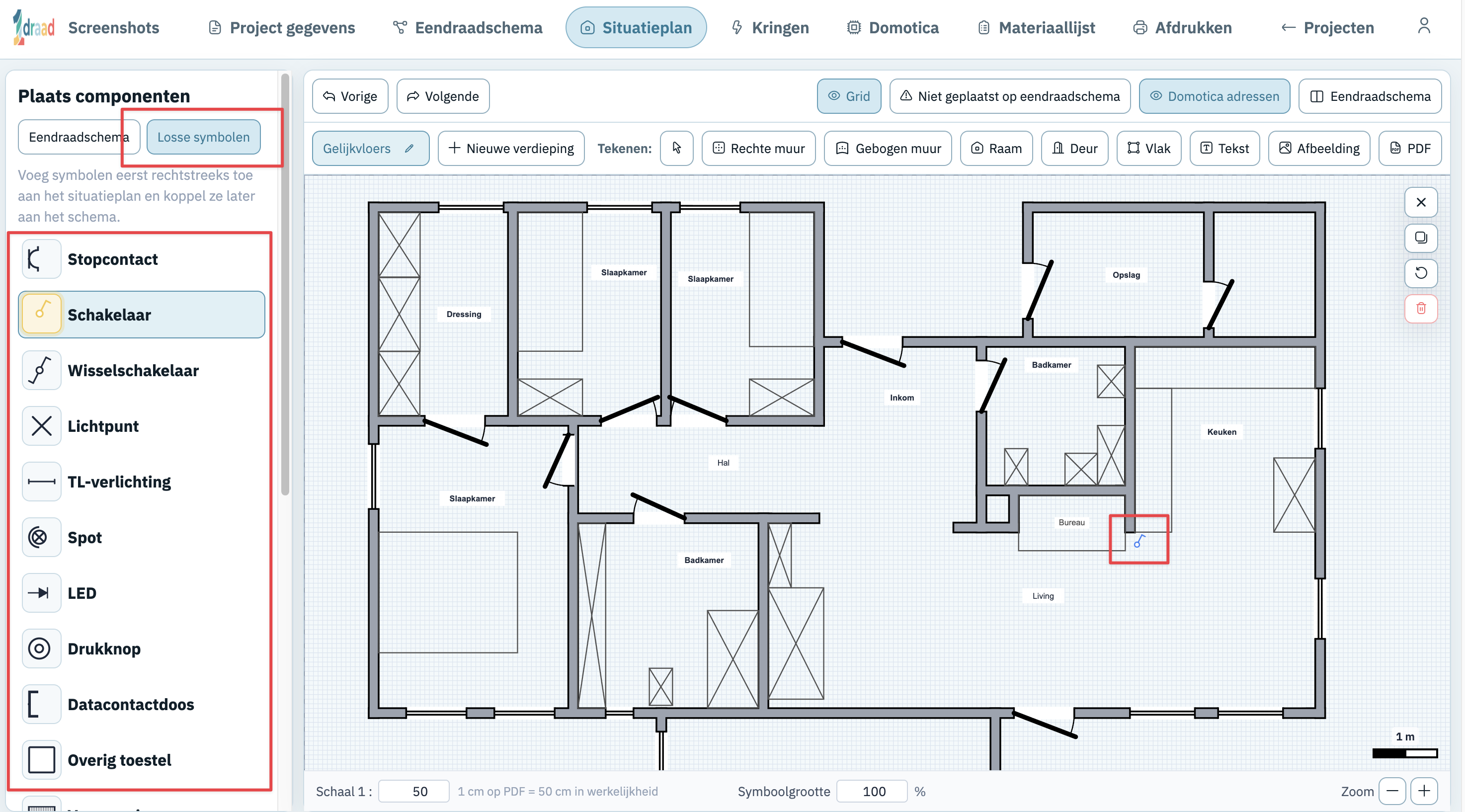
- Andersom werken kan ook: met de functie "vrije symbolen" kan je eerst symbolen op het situatieplan plaatsen en ze daarna koppelen aan het eendraadschema.
- Bekijk de automatisch gegenereerde materiaallijst, stel je kringen in en druk het volledige dossier af als PDF.
Manier 2: Beginnen met het situatieplan
- Begin met het situatieplan. Teken zelf een grondplan of importeer een bestaande plattegrond vanuit een afbeelding of PDF. Een druk plan van de architect kan 1draad daarbij automatisch opkuisen of omzetten naar bewerkbare muren, ramen, deuren en trappen.
- Plaats met de optie "vrije symbolen" jouw gewenste symbolen op het situatieplan met een eenvoudige klik.
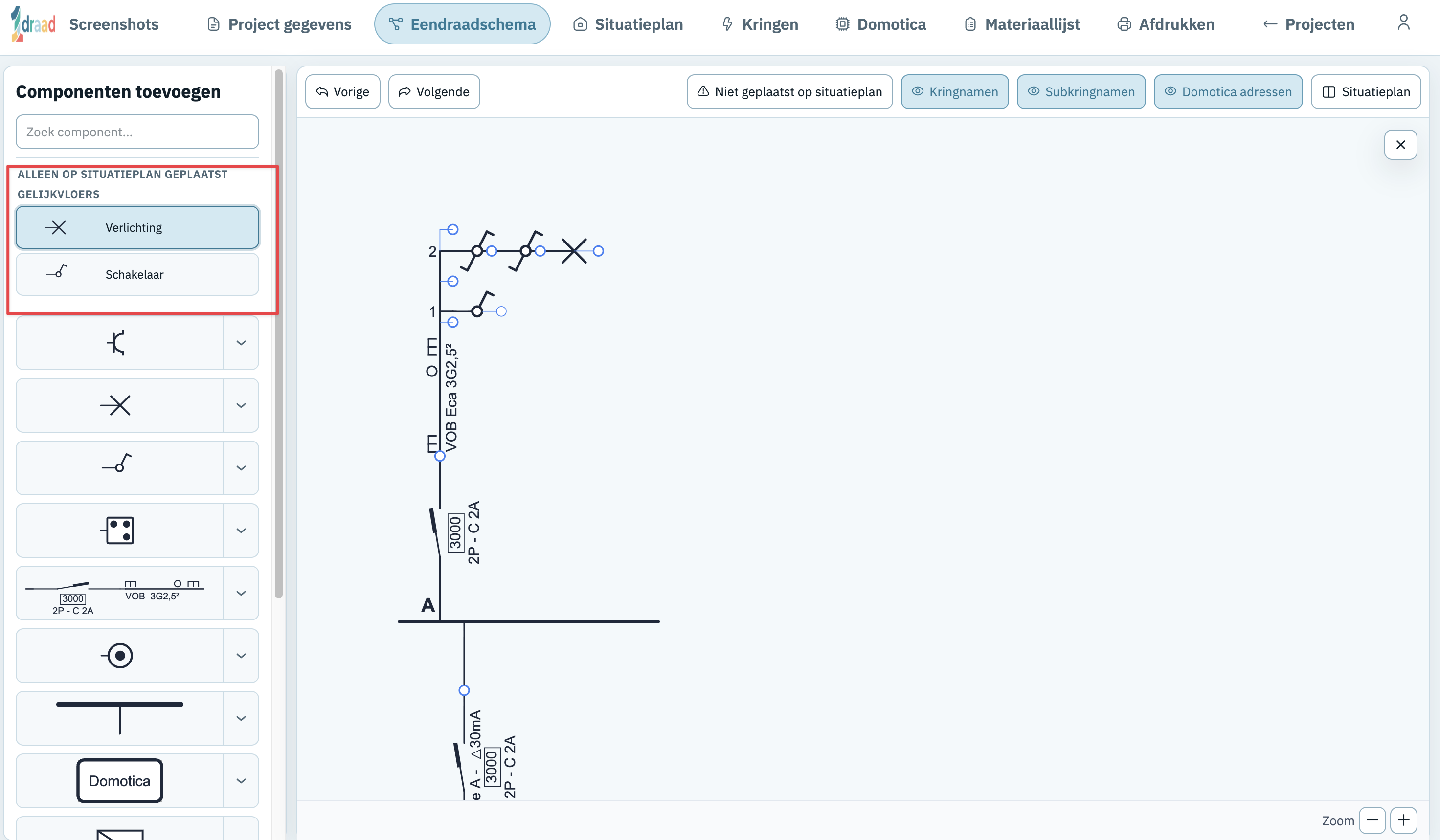
- De symbolen die je toevoegde aan het situatieplan voeg je dan later toe aan het eendraadschema.
- Je kan een symbool aanpassen door zijn eigenschappen te wijzigen. Het situatieplan en eendraadschema blijven steeds synchroon.
- Je kan ook een splitscherm activeren waardoor naast het eendraadschema ook het situatieplan getoond wordt. Je kan dan de symbolen die nog niet op het eendraadschema geplaatst zijn, in het situatieplan opzoeken en langs die weg ook selecteren.
- Bekijk de automatisch gegenereerde materiaallijst, stel je kringen in en druk het volledige dossier af als PDF.
2. Aan de slag
1draad openen
1draad is een webtoepassing — geen download of installatie nodig. Open je browser en ga naar:
1draad werkt in moderne browsers. Als je browser niet ondersteund wordt, krijg je daarvan een melding in de toepassing.
Een account aanmaken
Als je nog geen account hebt, klik je op 'Registreren' op de aanmeldpagina en vul je je e-mailadres en wachtwoord in.
Aanmelden
Je kan op twee manieren aanmelden:
- met je e-mailadres en wachtwoord
- met een magische link die je per e-mail ontvangt
Voor een magische link vul je alleen je e-mailadres in. Je ontvangt daarna een e-mail met een link om meteen in te loggen.
Wachtwoord vergeten
Klik op 'Wachtwoord vergeten?' op de aanmeldpagina. Vul je e-mailadres in en je ontvangt een e-mail met een link om een nieuw wachtwoord in te stellen.
Niet aangemeld werken
Je kan de editor ook zonder account uitproberen. In die modus werk je in een tijdelijk voorbeeldproject. Je wijzigingen blijven dan tijdelijk lokaal in je browser beschikbaar, maar worden niet als volwaardig project in de cloud opgeslagen.
Wil je je werk bewaren, maak dan vanuit de editor een account aan en werk verder binnen je account.
Het automatisch opkuisen of omzetten naar bewerkbare onderdelen van een geïmporteerd plan is enkel beschikbaar wanneer je aangemeld bent.
3. Projecten beheren
Het projectenoverzicht
Na het aanmelden kom je terecht in het projectenoverzicht. Hier zie je alle projecten die aan je account gekoppeld zijn.
- Klik op een project om het te openen.
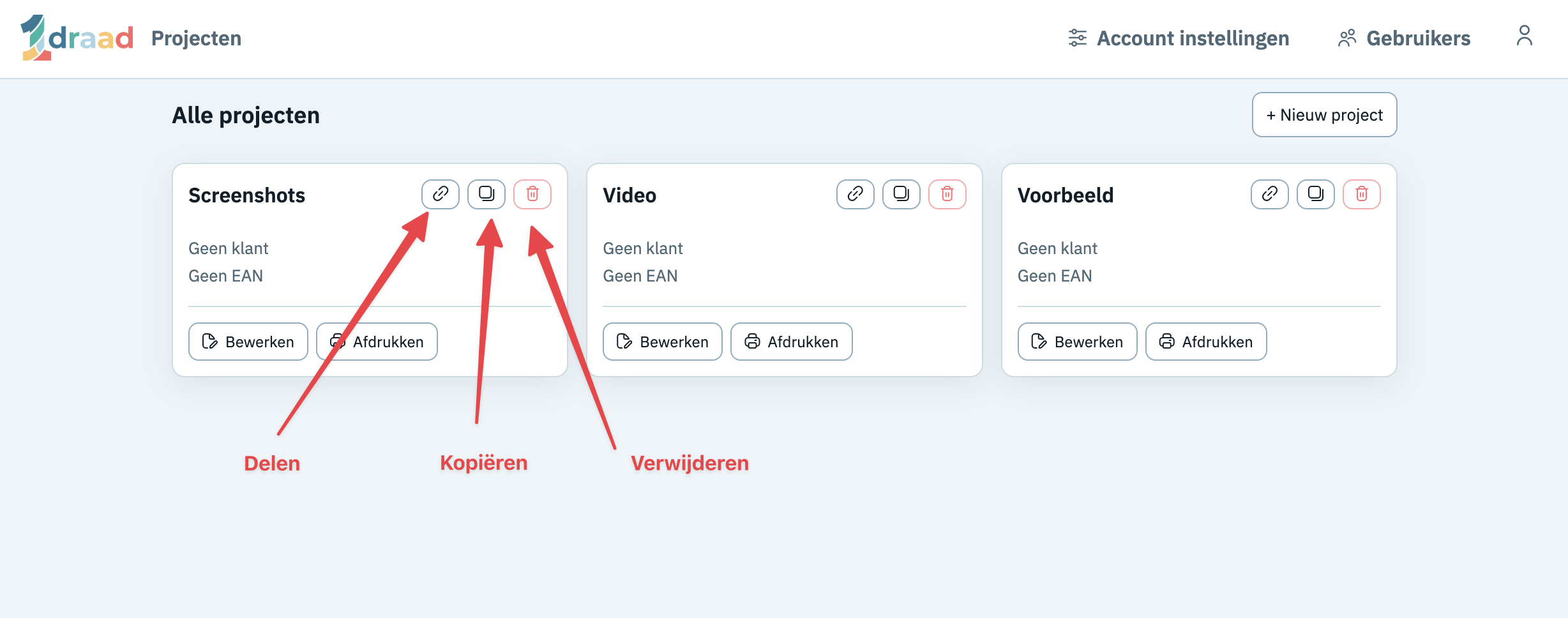
- Gebruik de extra knoppen op de projectkaart om een project te kopiëren of te verwijderen.
- Via de knop Bewerken open je meteen het eendraadschema.
- Via de knop Afdrukken ga je rechtstreeks naar de afdrukpagina van dat project.
Een nieuw project aanmaken
Klik op de knop 'Nieuw project' in het projectenoverzicht. Je komt eerst op het formulier 'Projectgegevens' terecht. Vul daar de administratieve gegevens in en open daarna het eendraadschema of situatieplan.
Een project kopiëren
Wil je vertrekken van een bestaand dossier, dan kan je een project dupliceren via de kopieerknop op de projectkaart. De kopie verschijnt als apart project in je overzicht en kan daarna onafhankelijk verder bewerkt worden.
Een project delen via een publieke link
Wil je iemand een project laten bekijken zonder dat die persoon iets kan aanpassen, dan kan je een publieke link met alleen-lezen toegang gebruiken. Klik in het projectenoverzicht op Delen op de projectkaart. Je kan het deelvenster ook openen vanuit Projectgegevens met dezelfde knop Delen.
Wanneer je het deelvenster opent, maakt 1draad automatisch een publieke link aan. Daarna kan je op twee manieren delen:
- Klik op 'Link kopiëren' en bezorg de link zelf aan de ontvanger.
- Of vul het e-mailadres van de ontvanger in en klik op 'E-mail versturen' om de link rechtstreeks via 1draad te versturen.
De ontvanger kan via de publieke link het project bekijken, afdrukken en exporteren, maar niets wijzigen in jouw project. Als de ontvanger zelf een 1draad-account heeft en zich aanmeldt, kan die persoon wel een eigen kopie maken. Wijzigingen in die kopie hebben geen invloed op jouw originele project.
Automatisch opslaan
1draad slaat je project automatisch op terwijl je werkt. Je hoeft niet handmatig op te slaan. De opslag gebeurt op de achtergrond zodra je een wijziging aanbrengt.
Een project verwijderen
In het projectenoverzicht kan je een project verwijderen via de verwijderknop op de projectkaart. Een verwijderd project kan niet worden hersteld.
4. Project & Administratieve Gegevens
In het tabblad 'Projectgegevens' vul je de administratieve informatie in. De gegevens van de elektrische installatie, installateur, het controleorganisme, het installatietype, het stroomtype en de EAN-code worden gebruikt bij het afdrukken van het dossier.
Bovenaan geef je ook een projectnaam op. Die naam zie je later terug in het projectenoverzicht en bovenaan in de editor.
Klant
Vul de naam, het adres en de contactgegevens van de klant in. Indien gewenst kan je hier ook een ondernemingsnummer invullen.
Als het adres van de elektrische installatie verschilt van het adres van de klant, kan je een afwijkend installatieadres invullen.
EAN-code
Optioneel kan je de EAN-code van de aansluiting invullen. Deze verschijnt op de afgedrukte documenten.
1draad controleert automatisch of de EAN-code een geldige EAN-18 is.
Installatietype, stroomtype en installatieadres
Bij de gegevens van de elektrische installatie kies je het type installatie: Huishoudelijke installatie of Niet-huishoudelijke installatie. Kies Niet-huishoudelijke installatie wanneer je dossier een inventaris van uitwendige invloeden moet bevatten.
Het tabblad Uitwendige invloeden verschijnt alleen voor niet-huishoudelijke installaties. Voor huishoudelijke installaties verbergt 1draad dit tabblad; eventueel eerder ingevulde uitwendige invloeden blijven bewaard, maar worden verborgen en niet geëxporteerd zolang het project als huishoudelijke installatie ingesteld staat.
Daarnaast kies je ook het stroomtype van de aansluiting.
Als het installatieadres gelijk is aan het adres van de klant, vink je eenvoudig 'Zelfde adres als klant' aan. In dat geval hoef je het installatieadres niet opnieuw in te vullen.
Installateur
- Eigen gegevens: Als je zelf de installateur bent, worden je naam en bedrijfsgegevens automatisch ingevuld vanuit je accountinstellingen. (Zie Account & Instellingen om je gegevens in te stellen.)
- Andere installateur: Als de installatie door iemand anders uitgevoerd wordt, kan je de naam en gegevens van die installateur handmatig invullen.
Ondernemingsnummer automatisch aanvullen
Wanneer je bij klant, installateur of controleorganisme een ondernemingsnummer invult, kan 1draad lege naam- en adresvelden automatisch aanvullen. Handmatig ingevulde velden blijven behouden.
Controleorganisme
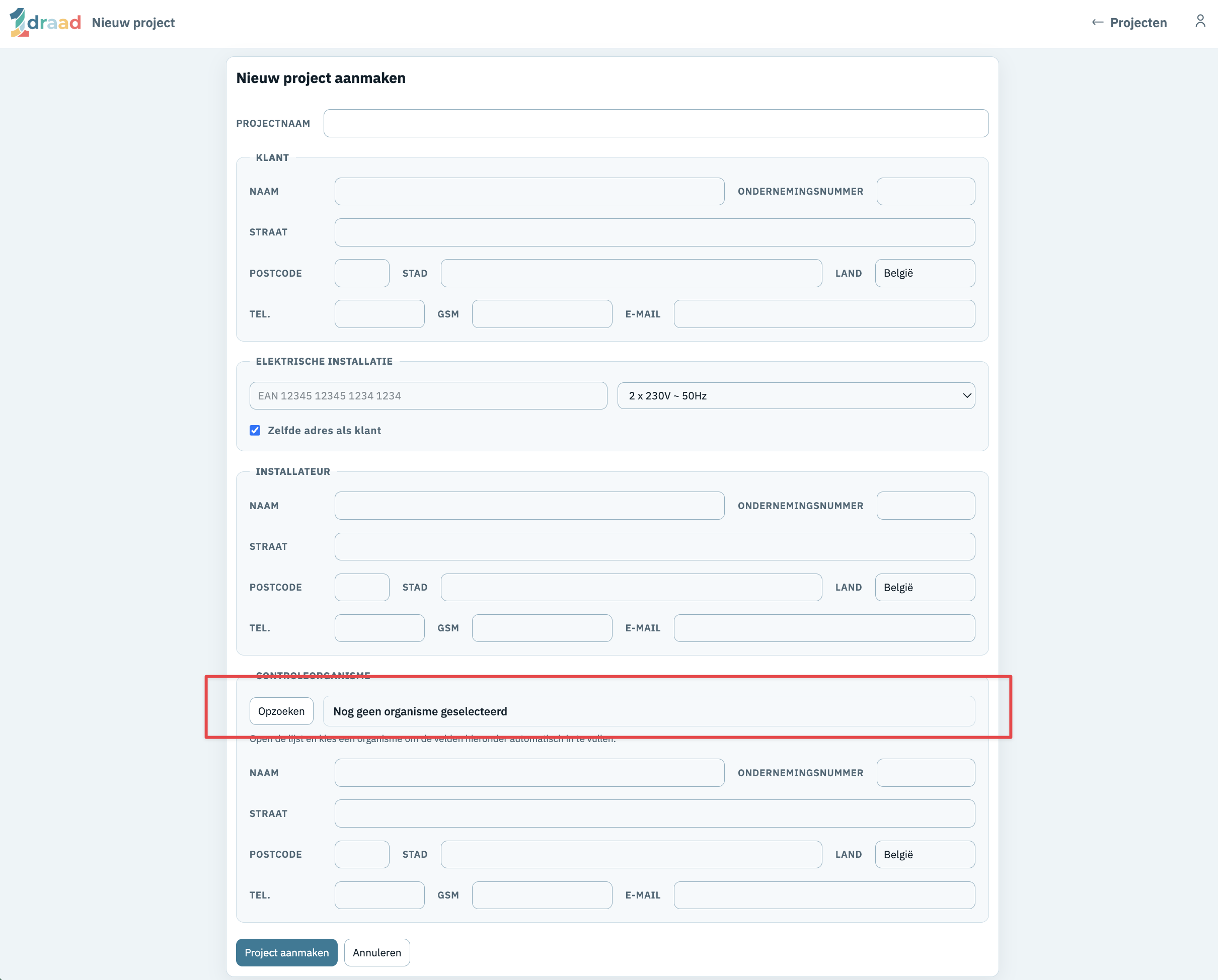
Je kan de gegevens van het controleorganisme invullen.
- Klik op het zoekicoon om een lijst van erkende controleorganismen te openen. Selecteer een organisatie om de velden automatisch in te vullen.
- In de lijst kan je zoeken op naam, postcode, stad of ondernemingsnummer.
- Je kan de gegevens ook handmatig invullen.
5. Eendraadschema
Klik op het tabblad 'Eendraadschema' om de schema-editor te openen.
5.1 Overzicht van de interface
Het scherm bestaat uit twee delen:
- Links: de symbolenbibliotheek met alle beschikbare componenten.
- Rechts: het tekenblad waarop je het schema opbouwt.
Bovenaan vind je de werkbalk met knoppen voor veelgebruikte acties. Onderaan beschik je over aparte zoomknoppen.
5.2 Werkbalk

| Knop | Sneltoets | Functie |
|---|---|---|
| Ctrl+Z (Mac: ⌘Z) | Maakt de laatste bewerking ongedaan | |
| Ctrl+Shift+Z (Mac: ⌘⇧Z) | Herhaalt de ongedaan gemaakte bewerking | |
| — | Toont welke symbolen nog niet op het situatieplan geplaatst zijn | |
| — | Toont of verbergt de kringnamen op het schema | |
| — | Toont of verbergt de subkringnamen op het schema | |
| — | Toont of verbergt de domotica adressen op het schema | |
| — | Schakelt de splitschermweergave in of uit |
Wanneer een of meer symbolen geselecteerd zijn, verschijnen bijkomende knoppen:
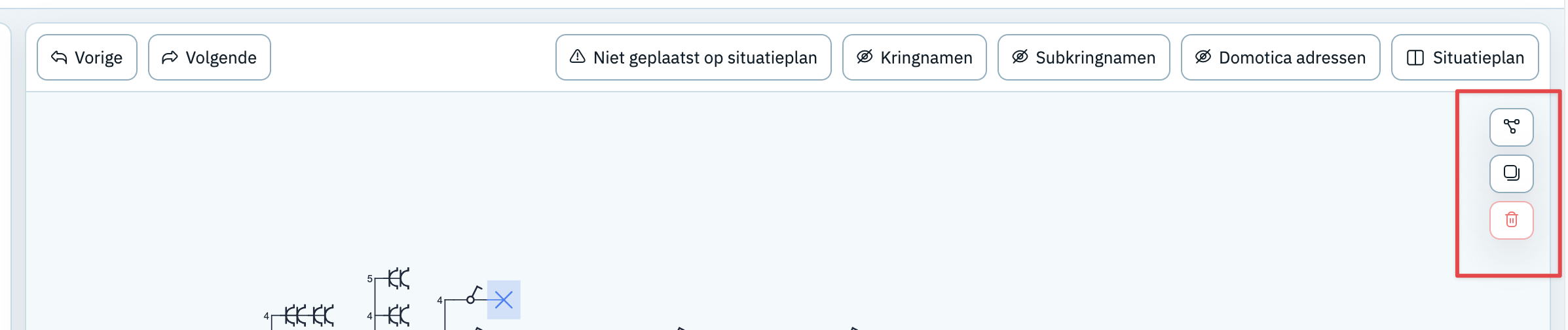
| Knop | Sneltoets | Functie |
|---|---|---|
| S | Selecteert het gekozen symbool samen met de onderliggende tak | |
| Ctrl+C (Mac: ⌘C) | Kopieert de geselecteerde symbolen | |
| Delete / Backspace | Verwijdert de geselecteerde symbolen |
5.3 Het eendraadschema tekenen
De invoegmodus activeren
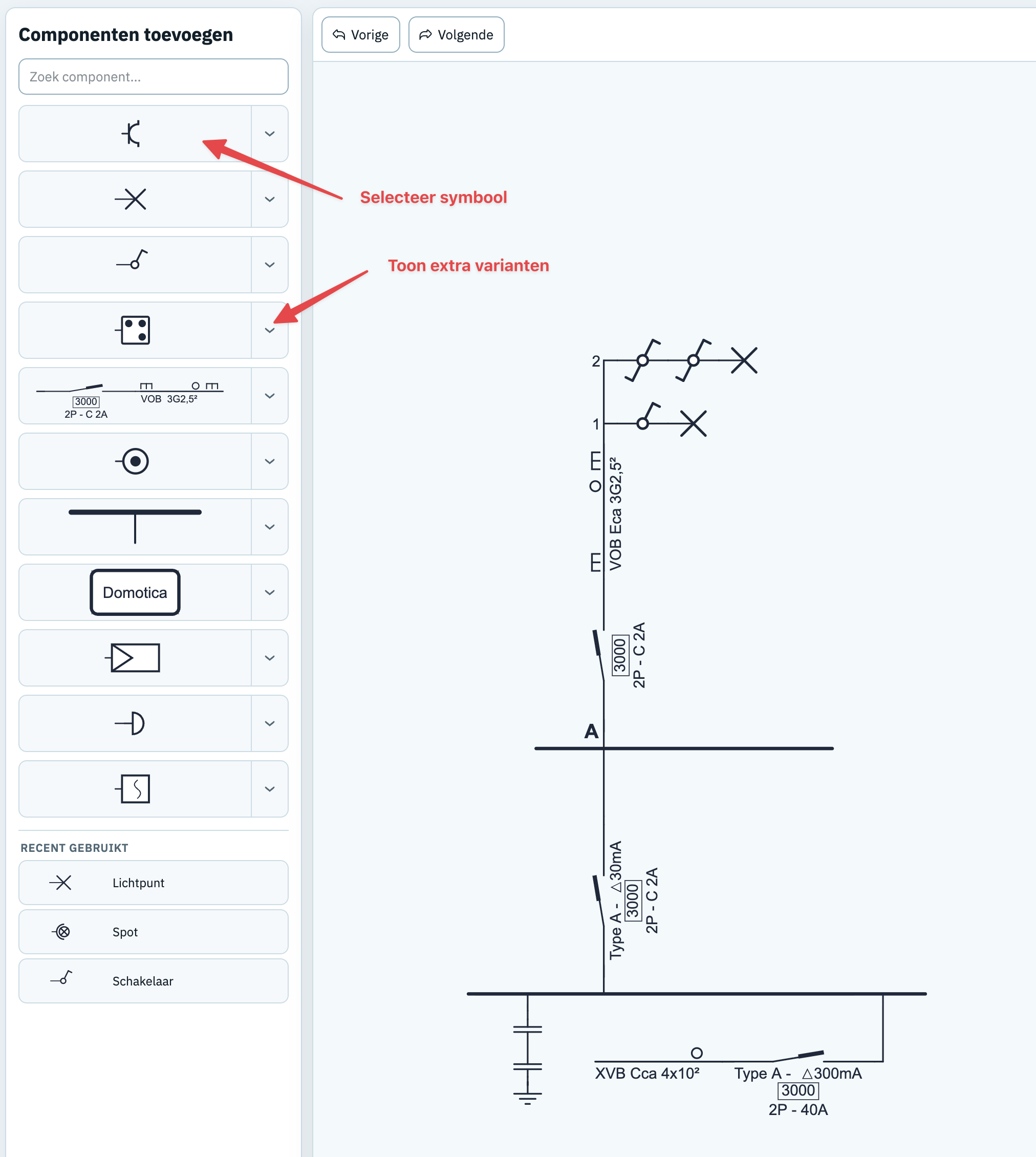
Klik op een symbool in de bibliotheek om de invoegmodus te activeren. Je cursor verandert en op het tekenblad verschijnen invoegpunten. Deze punten duiden de plaatsen aan waar je het symbool kan invoegen.
De symbolenbibliotheek
De bibliotheek bevat de beschikbare componenten, zoals stopcontacten, verlichting, toestellen, leidingen, aftakpunten en veiligheidscomponenten.
Gebruik het zoekveld om snel een component terug te vinden. Sommige componenten hebben extra varianten die je via de extra keuzeknop kan openen.
Afhankelijk van je project kan de bibliotheek ook extra hulplijsten tonen:
- Recent gebruikt: componenten die je recent toevoegde
- Alleen op situatieplan geplaatst: vrije symbolen die al op het situatieplan staan en nog aan het eendraadschema gekoppeld moeten worden
Een symbool toevoegen
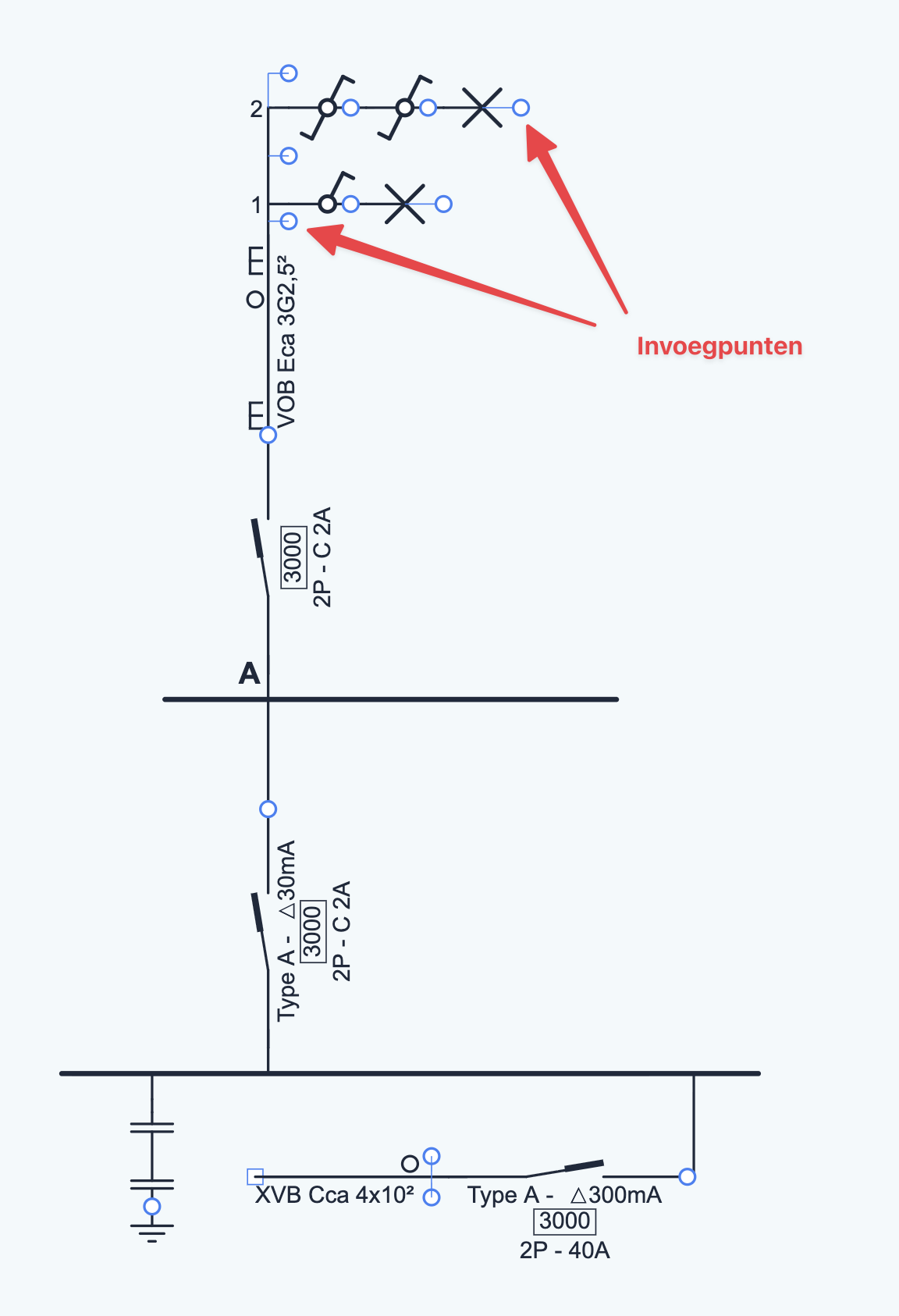
- Klik op het gewenste symbool in de bibliotheek. De invoegmodus wordt actief.
- Op het tekenblad verschijnen invoegpunten.
- Klik op een invoegpunt om het symbool op die positie in te voegen.
- Herhaal stap 3 om hetzelfde symbool op meerdere plaatsen in te voegen, of klik op een ander symbool in de bibliotheek om verder te tekenen.
- Druk op Escape om de invoegmodus te verlaten.
Een symbool wijzigen
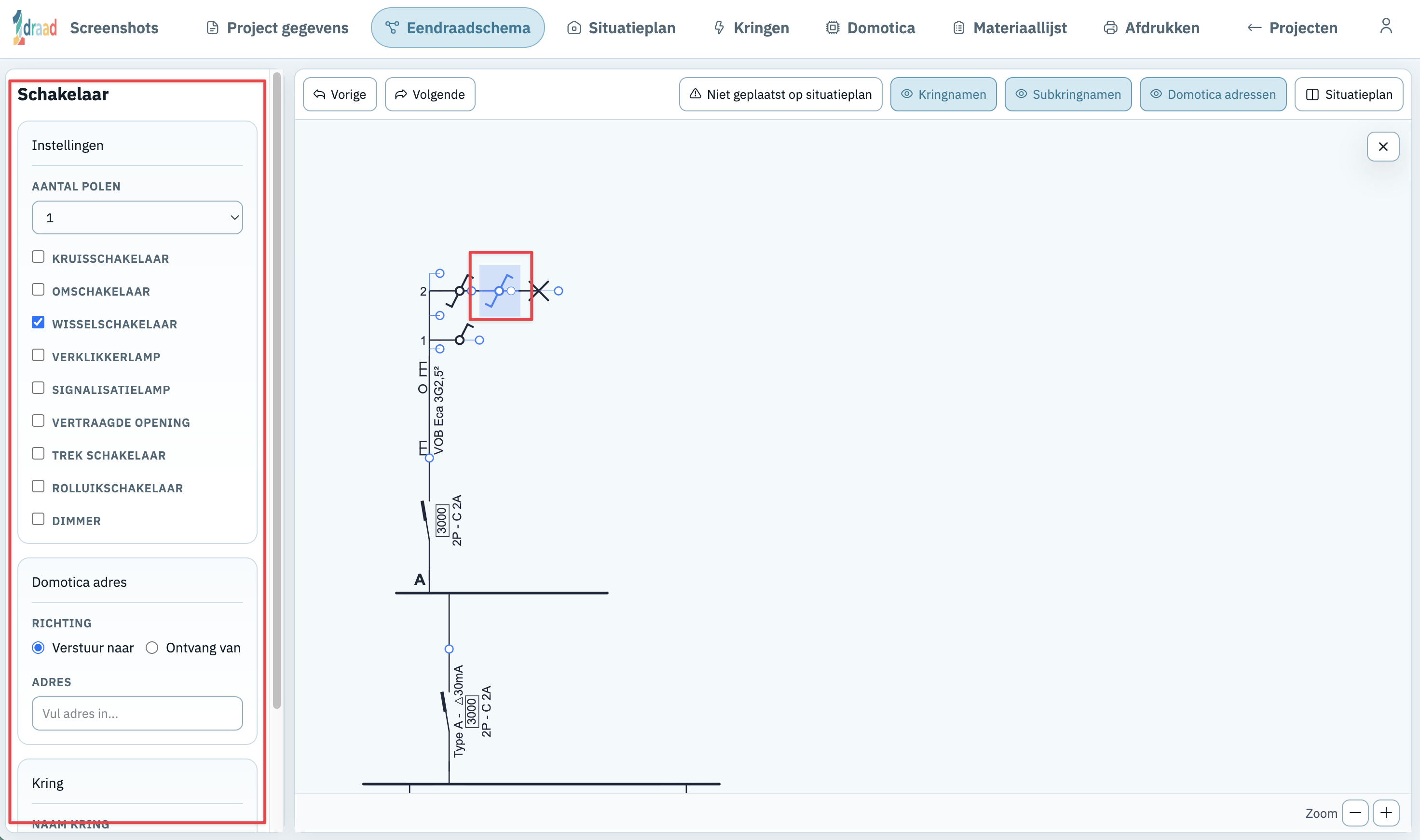
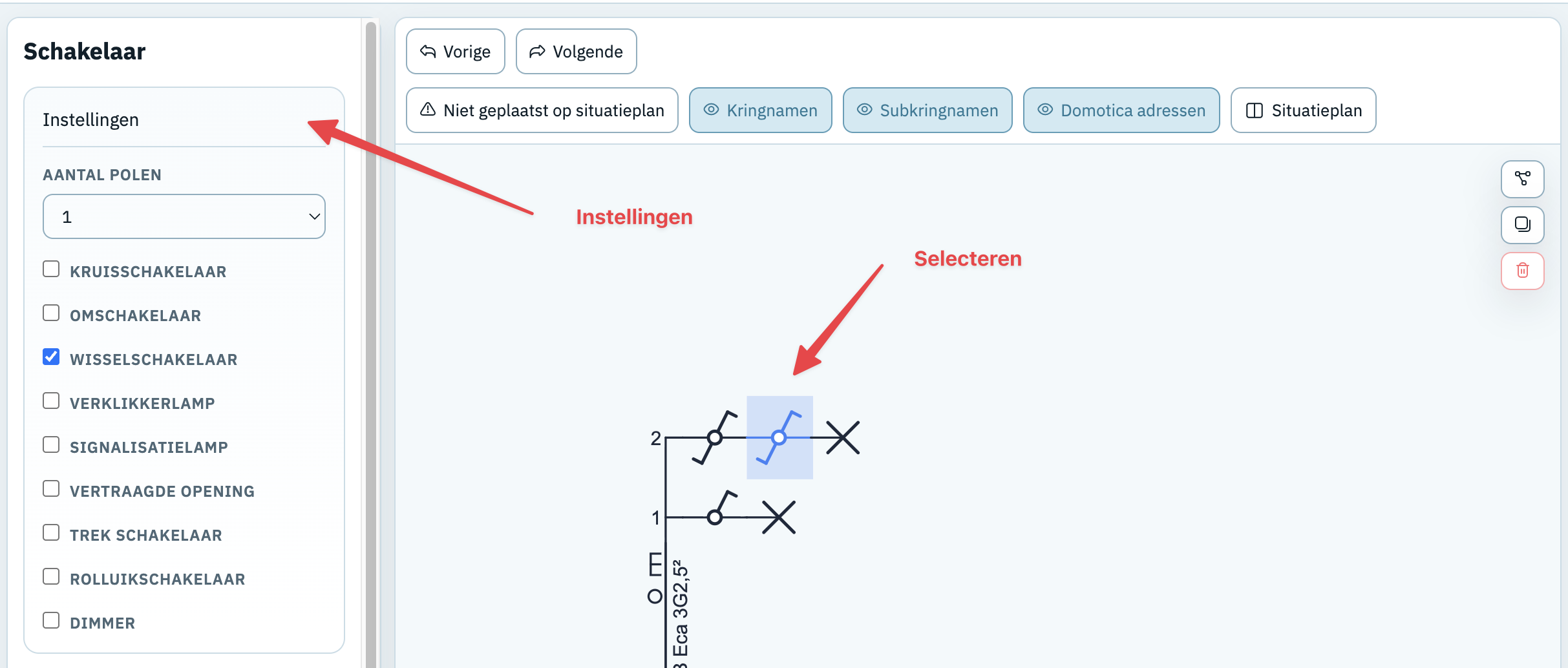
Klik op een symbool om het te selecteren. Links verschijnt de eigenschappenlijst met alle instelbare opties voor dat type symbool.
Voorbeelden van eigenschappen:
- Schakelaar: aantal polen, dimmer (ja/nee), rolluikschakelaar, trekschakelaar, bewegingsdetector, …
- Automaat: ampèrewaarde, aantal polen, kabeltype en doorsnede
- Lamp: type (gewoon, TL, spot, LED), dimbaar
- Stopcontact: aantal, waterdicht, USB, kinderveiligheid
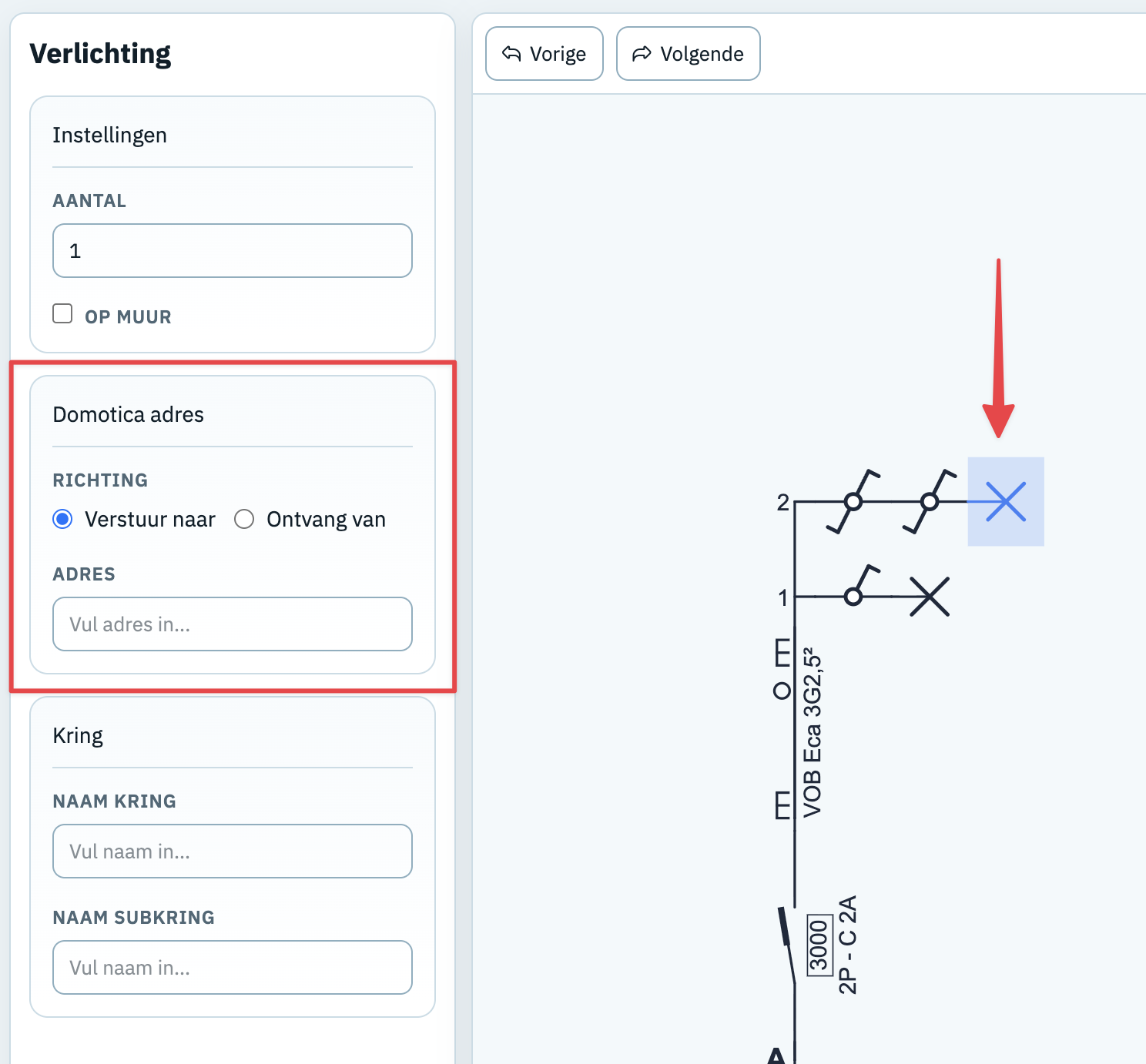
- Domoticasymbool: richting van het signaal en het bijhorende adres
Wijzigingen zijn direct zichtbaar op het eendraadschema én op het situatieplan. Deze zijn steeds volledig gesynchroniseerd.
Een notitie toevoegen aan een symbool
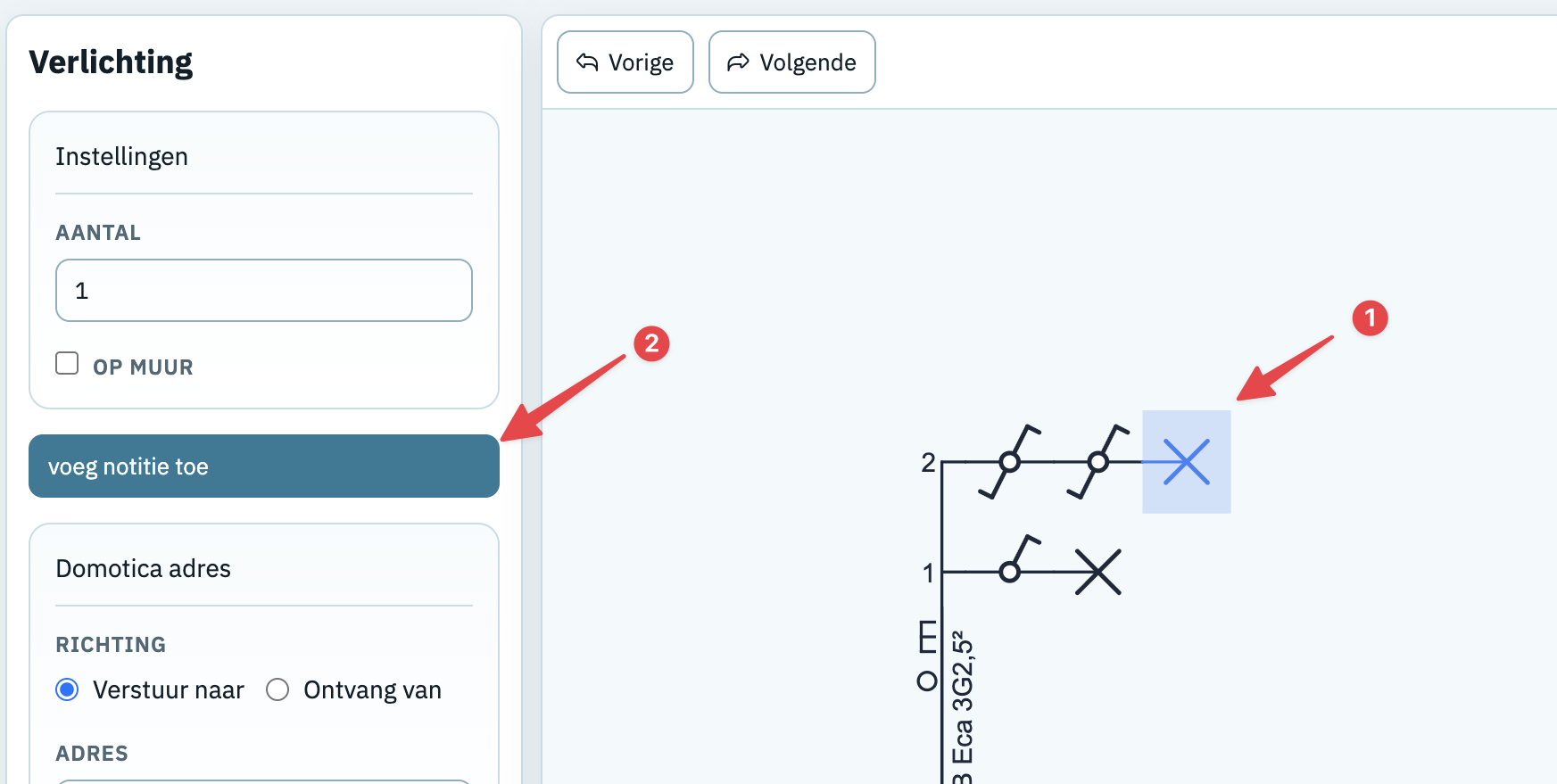
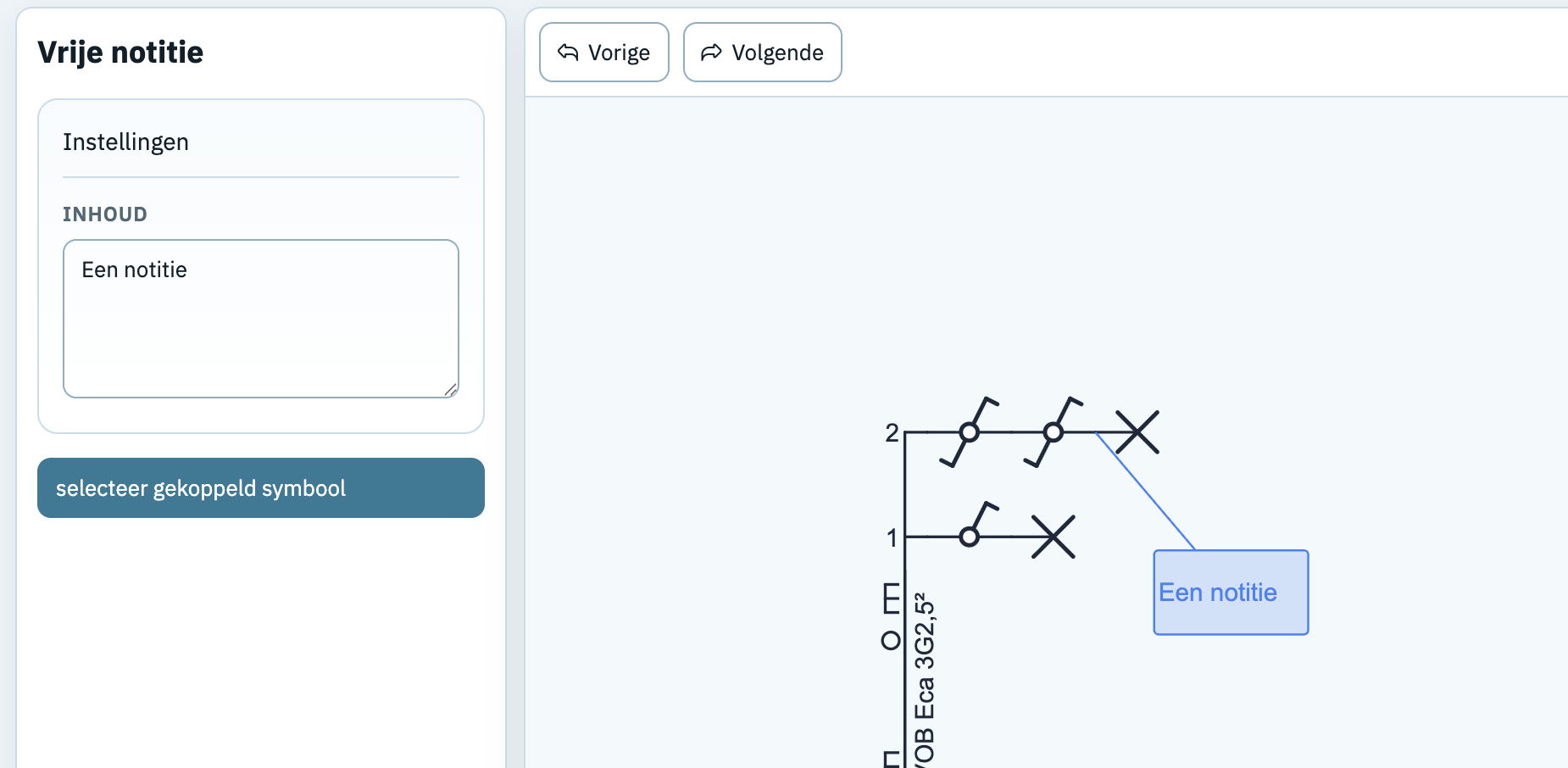
Wil je extra uitleg of een opmerking bij een symbool plaatsen, selecteer dan het symbool in het eendraadschema en klik in het instellingenpaneel op 'voeg notitie toe'. Er verschijnt een vrije notitie naast het geselecteerde symbool.
De notitie blijft gekoppeld aan het symbool. Je kan de notitie aanklikken om de tekst aan te passen via 'Vrije notitie' in het instellingenpaneel, of ze verslepen om de positie rond het symbool te wijzigen. Via 'selecteer gekoppeld symbool' spring je vanuit de notitie terug naar het symbool waaraan ze gekoppeld is.
Vrij tekenen
Naast symbolen kan je ook vrije tekeningen aan het schema toevoegen, bijvoorbeeld om een deel van de installatie te omkaderen, iets te benadrukken of een opmerking te plaatsen. Klik in de symbolenbibliotheek op 'Vrij tekenen' en kies 'Tekst', 'Vrije tekst', 'Lijn', 'Rechthoek' of 'Pijl'.
Voor een lijn, rechthoek of pijl klik je op het beginpunt en daarna op het eindpunt op het tekenblad. Houd Shift ingedrukt voor een horizontale of verticale lijn. Voor vrije tekst klik je waar de tekst moet komen. Druk op Esc om te annuleren.
Klik op een tekening om ze te selecteren. In het instellingenpaneel pas je de kleur, lijnstijl, lijndikte en hoekradius aan, zet je bij een lijn 'Pijl aan het einde' aan, of verwijder je de tekening. Vrije tekeningen zijn geen elektrische symbolen: ze horen niet bij een kring en komen niet in de materiaallijst. Ze worden wel mee afgedrukt met het schema.
Automatische nummering
De nummering van kringen en symbolen verloopt standaard volledig automatisch:
- Kringen krijgen automatisch een alfabetische aanduiding (A, B, C, …).
- Symbolen op een leiding krijgen automatisch een opeenvolgend cijfer.
Wil je zelf bepalen welke letter een kring krijgt, selecteer dan een symbool op die kring en vul 'Kring Letter' in bij de kringinstellingen. Laat dit veld leeg om opnieuw de automatische letter te gebruiken. Als de gekozen letter al door een automatisch genummerde kring wordt gebruikt, vraagt 1draad of je de positie van die kring wil verwisselen.
5.4 Navigeren in het schema
Zoomen
- Draai aan het scrollwiel van de muis boven het tekenblad.
- Gebruik de zoomknoppen onderaan het scherm.
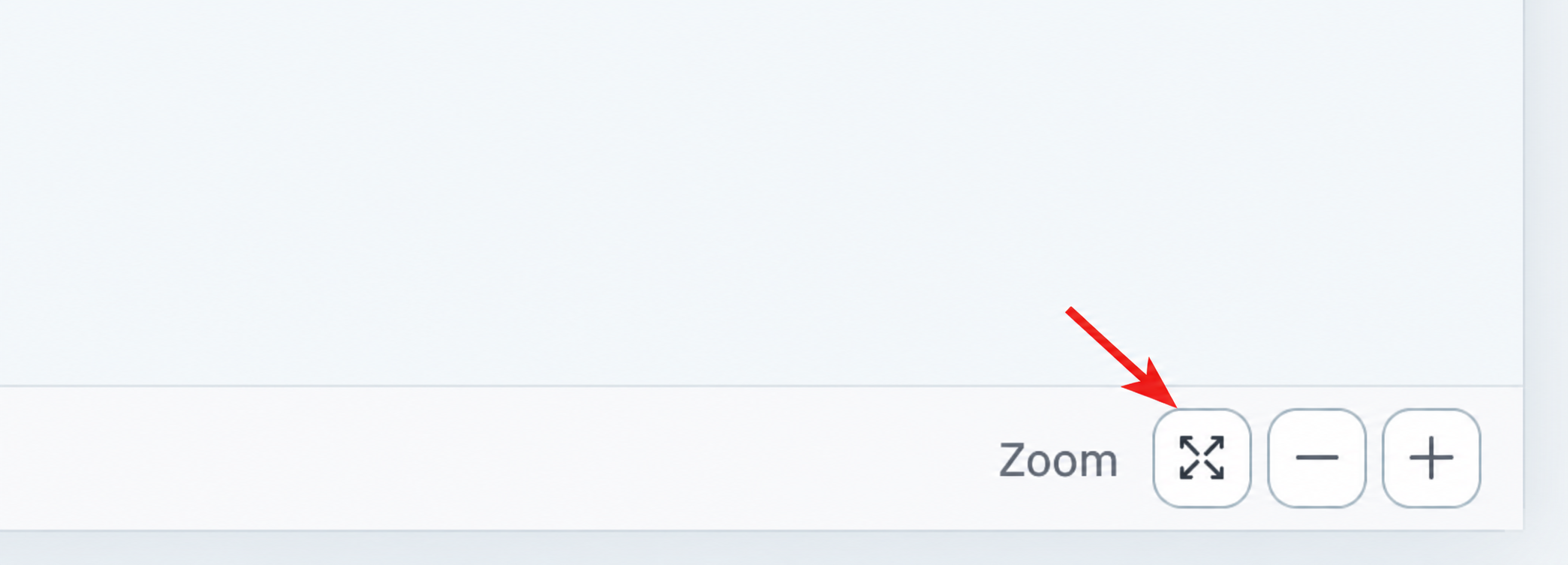
- Klik op Schema passend maken (de reset-zoomknop met vier diagonale pijlen) om het volledige schema opnieuw passend en gecentreerd in beeld te brengen.
Het schema verschuiven
- Sleep op het tekenblad om het schema te verschuiven.
5.5 Symbolen selecteren
- Één symbool: klik erop in de selectiemodus (druk eerst Escape als je in invoegmodus zit).
- Volledige tak: selecteer een symbool en druk op S om het geselecteerde symbool samen met de onderliggende tak te selecteren. Of selecteer een symbool en klik opnieuw op hetzelfde symbool.
Een geselecteerd symbool wordt aangeduid met een blauwe omlijning.
5.6 Symbolen verwijderen
- Selecteer het symbool of de symbolen die je wil verwijderen.
- Druk op Delete of Backspace, of klik op de Verwijderen-knop in de werkbalk.
5.7 Symbolen herschikken
- Pijltjestoetsen: herschik het geselecteerde symbool binnen de boomstructuur van het schema.
5.8 Symbolen kopiëren
- Selecteer de symbolen die je wil kopiëren.
- Druk op Ctrl+C (Mac: ⌘C) om te kopiëren, of Ctrl+X (Mac: ⌘X) om te knippen.
- Op het tekenblad verschijnen invoegpunten.
- Klik op een invoegpunt om het symbool op die positie in te voegen.
5.9 Kringen en subkringen
Elke verticale lijn in het eendraadschema stelt een kring voor. Kringen worden automatisch alfabetisch aangeduid (A, B, C, …).
Je kan die automatische aanduiding overschrijven via 'Kring Letter' in de eigenschappenlijst. Een manueel gekozen letter blijft behouden, ook wanneer andere kringen automatisch opnieuw worden genummerd. Maak het veld opnieuw leeg om de kring weer automatisch te laten nummeren.
De symbolen die op een kring hangen, vormen subkringen. Elk subcircuit krijgt automatisch een opeenvolgend nummer.
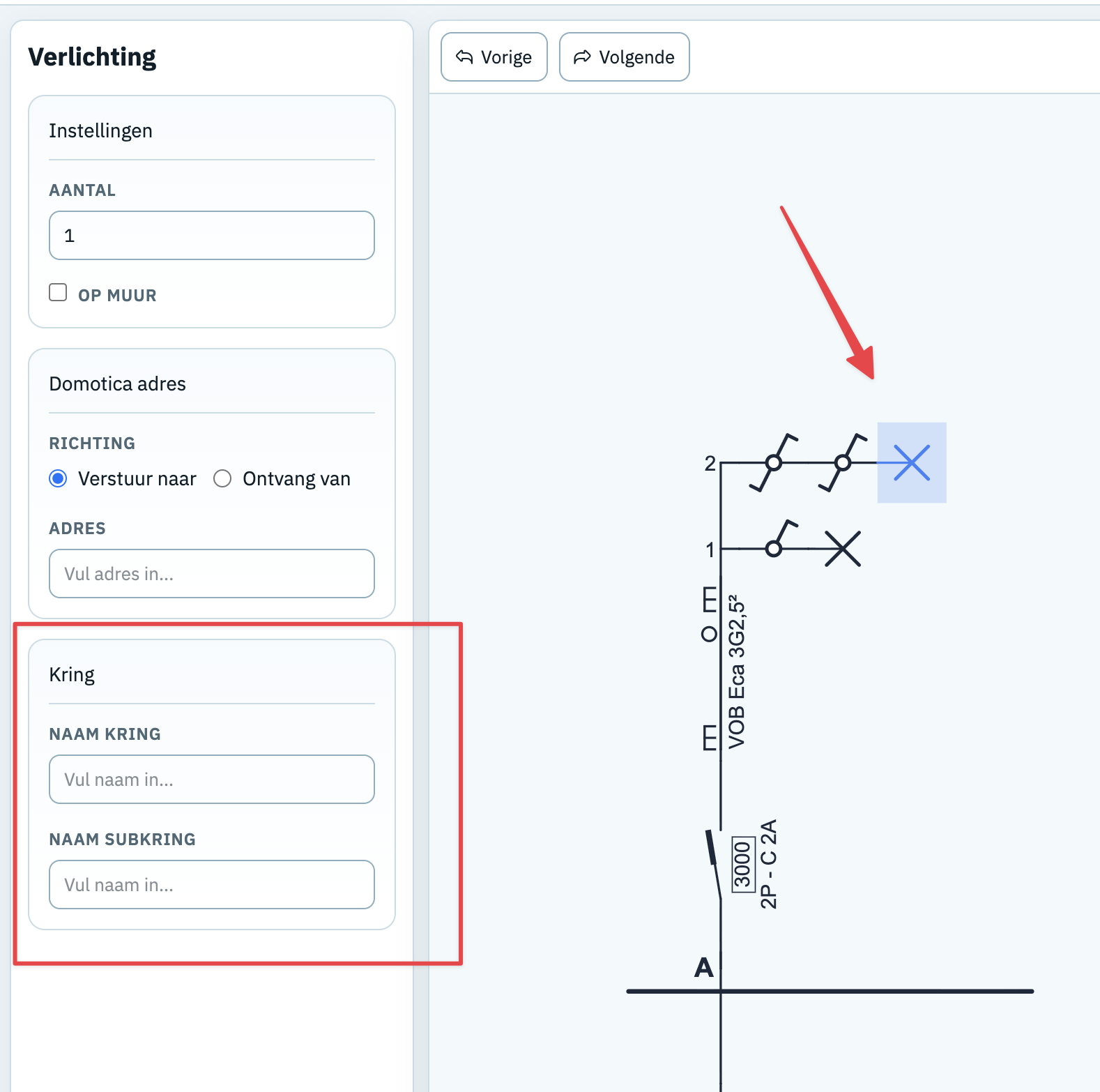
De snelste manier om een kringnaam aan te passen, is een symbool op die kring te selecteren. Scroll in de eigenschappenlijst links naar de sectie 'Kring' en wijzig daar 'Naam kring'. Via 'Naam subkring' kan je op dezelfde plaats ook de naam van de bijbehorende subkring aanpassen. Je kan kring- en subkringnamen daarnaast beheren via het tabblad Kringen.
5.10 Domotica-adressen
Aan elk symbool kan je een domotica adres koppelen. Je kan hierbij telkens aangeven of het symbool een signaal verstuurt naar het adres of een signaal ontvangt van het adres. Je kan adressen tonen of verbergen via de werkbalkknop 'Domotica-adressen'.
Wanneer er al domotica-adressen in je project gebruikt worden, krijg je die ook als suggestie te zien bij het invullen.
5.11 Zichtbaarheidsopties
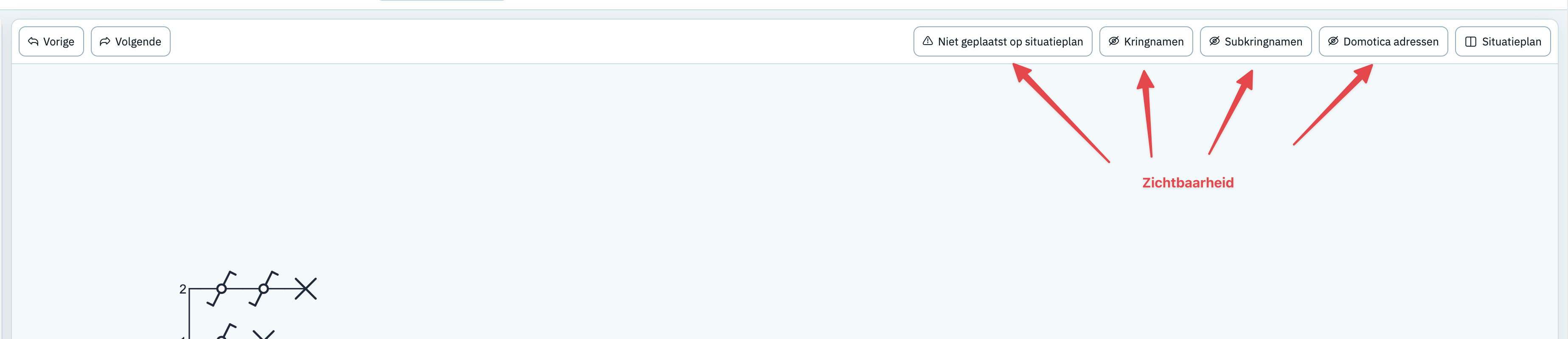
Met de schakelaars in de werkbalk kan je het volgende tonen of verbergen:
- Kringnamen — de naam van elke kring die boven elke kring wordt getoond
- Subkringnamen — de naam van subkringen die naast elke subkring wordt getoond
- Domotica-adressen — de adressen gekoppeld aan symbolen. Deze worden typisch onder elk symbool getoond samen met een pijltje dat aangeeft of het symbool een signaal verstuurt naar het adres of een signaal ontvangt van het adres.
5.12 Het schema over meerdere pagina's
Als je schema te groot wordt voor één pagina, wordt het automatisch over meerdere pagina's verdeeld bij het afdrukken.
Je kan de locatie van de pagina breekpunten ook handmatig wijzigen door met jouw muis een breekpuntlijn te verslepen. Zo bepaal je zelf waar een nieuwe pagina begint in de afdruk van het eendraadschema.
Een handmatig geplaatst breekpunt kan je verwijderen door erop te dubbelklikken. Daarna wordt de lijn opnieuw automatisch geplaatst.
Druk je sommige kringen staand af, dan houden de breekpunten daar rekening mee: waar de afdrukstand wisselt, begint altijd een nieuwe pagina.
5.13 Splitschermweergave
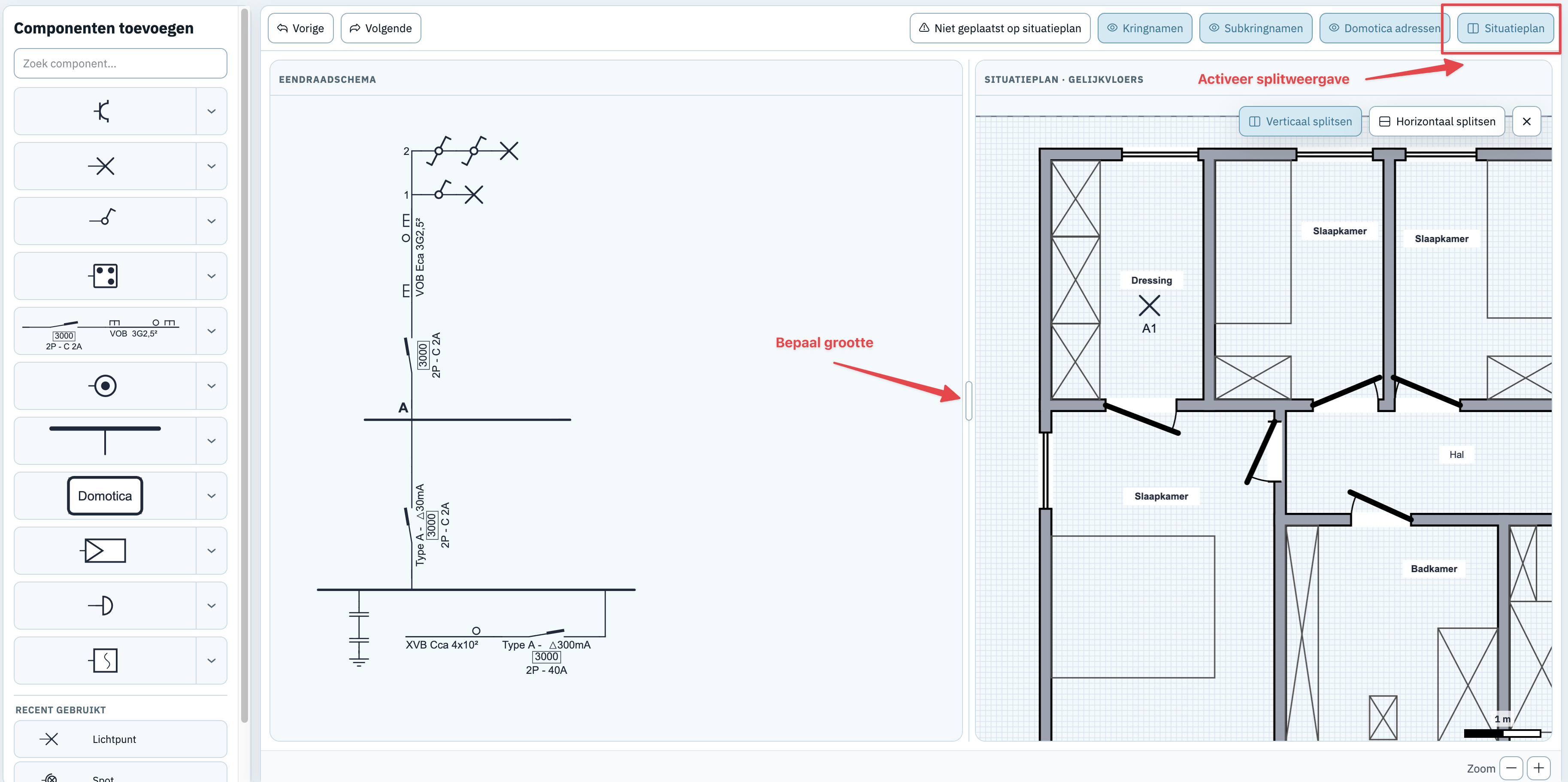
Klik op de knop 'Situatieplan' in de werkbalk om het scherm te splitsen. Links zie je dan het eendraadschema, rechts het situatieplan. Dit is handig om gelijktijdig op beide te werken en de koppeling tussen schema en plan te controleren.
Een geselecteerd symbool wordt gelijktijdig gemarkeerd in beide schermen. Indien er meerdere verdiepingen zijn, kan je in het splitscherm rechts ook tussen de verdiepingen wisselen.
Indien er vrij geplaatste symbolen op het situatieplan zijn, kan je deze ook rechts in het situatieplan selecteren en direct links in het eendraadschema invoeren.
Klik opnieuw op de knop om de splitschermweergave uit te schakelen.
5.14 Wijzigingen ongedaan maken
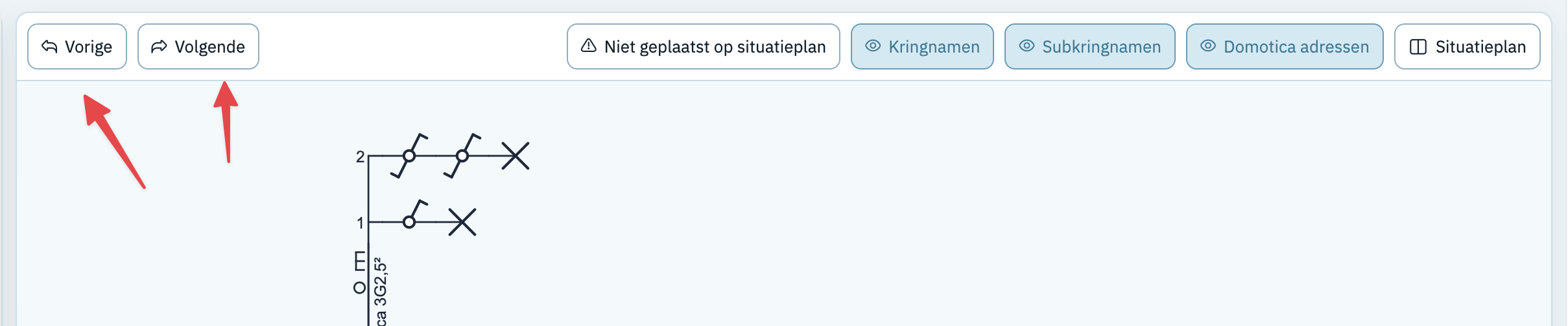
- Ongedaan maken: Ctrl+Z (Mac: ⌘Z) of de knop "Vorige" bovenaan
- Opnieuw uitvoeren: Ctrl+Shift+Z (Mac: ⌘⇧Z) of Ctrl+Y of de knop "Volgende" bovenaan
6. Situatieplan
Klik op het tabblad 'Situatieplan' om het situatieplan te openen.
6.1 Overzicht van de interface
Het scherm bestaat uit twee delen:
- Links: de tekentools en de lijst van symbolen uit het eendraadschema en vrij te plaatsen symbolen.
- Rechts: het tekenblad met het grondplan.
Bovenaan vind je de verdiepingstabs en de werkbalk met tekentools. Onderaan kan je schaal, symboolgrootte en zoom aanpassen.
6.2 Werkbalk

Tekentools:
| Tool | Functie |
|---|---|
| Elementen selecteren, verplaatsen en aanpassen | |
| Meerdere elementen met een kader selecteren | |
| Teken een rechte wand | |
| Teken een gebogen wand | |
| Teken in één keer een rechthoekige ruimte met vier muren | |
| Voeg een raam toe aan een wand | |
| Voeg een deur toe aan een wand | |
| Voeg een poort toe aan een wand | |
| Voeg een opening zonder deurblad toe aan een wand | |
| Open de interieurtools; standaard plaats je een vlak. Hier vind je ook meubels en sanitair (zie Meubels, sanitair en andere objecten) | |
| Voeg een reserveruimte of aanduiding toe | |
| Teken een vrije lijn, los van de muren: klik op het beginpunt en op het eindpunt | |
| Teken een cirkel: klik op het middelpunt en daarna op de rand | |
| Teken een trap op het situatieplan | |
| Plaats een verdeelbord of ander bord op het situatieplan | |
| Plaats een aardingsstrip op het situatieplan | |
| Plaats een aardingssymbool op het situatieplan | |
| Voeg vrije tekst toe | |
| Importeer een afbeelding of PDF als achtergrond of zet ze om naar bewerkbare onderdelen. Zie Een plattegrond importeren. |
Weergave- en workflowknoppen:
| Knop | Functie |
|---|---|
| Toont of verbergt het raster. Via het menu bij deze knop stel je ook het vastklikken op raster, magnetische muren, de waterpashulp en de rastergrootte in. Kleine icoontjes op de knop tonen welke hulpmiddelen actief zijn. | |
| Laat nieuwe punten en verplaatste elementen automatisch op het dichtstbijzijnde rasterpunt vallen. | |
| Laat muren, deuren en ramen bij het tekenen of verplaatsen automatisch aansluiten op bestaande wandassen. | |
| Laat muren, ramen, deuren en trappen tijdens het tekenen automatisch vastklikken op 0° of 90°. Zie Recht tekenen met de waterpashulp. | |
| Toont componenten die nog niet aan het schema gekoppeld zijn | |
| Toont of verbergt domotica-adressen op het plan | |
| Schakelt de splitschermweergave in of uit |
Selectie-acties (wanneer iets geselecteerd is):
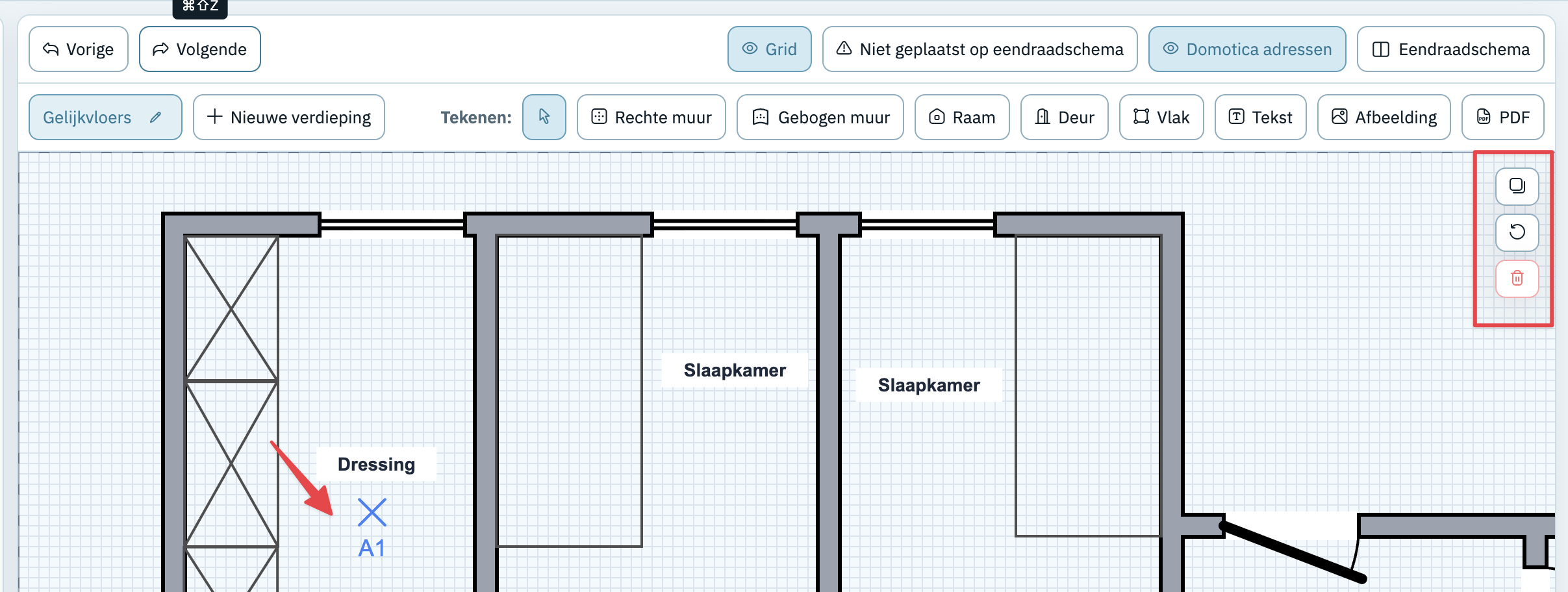
| Knop | Sneltoets | Functie |
|---|---|---|
| Ctrl+C (Mac: ⌘C) | Kopieert het geselecteerde element | |
| R | Draait een geselecteerd symbool of tekstvak | |
| Delete / Backspace | Verwijdert het geselecteerde element |
Actiemenu met de rechtermuisknop
Klik met de rechtermuisknop op een element in het situatieplan om een contextmenu met beschikbare acties te openen. Afhankelijk van wat je selecteert kan je daar bijvoorbeeld kopiëren, groeperen, degroeperen, draaien, een bijna rechte muur rechtzetten, een achtergrondafbeelding vergrendelen of opkuisen, deurinstellingen omwisselen, het kringlabel verplaatsen of verwijderen.
Open je het menu op een element dat deel uitmaakt van een meervoudige selectie, dan blijven de andere geselecteerde elementen mee geselecteerd zodat je de actie op de volledige selectie kan uitvoeren.
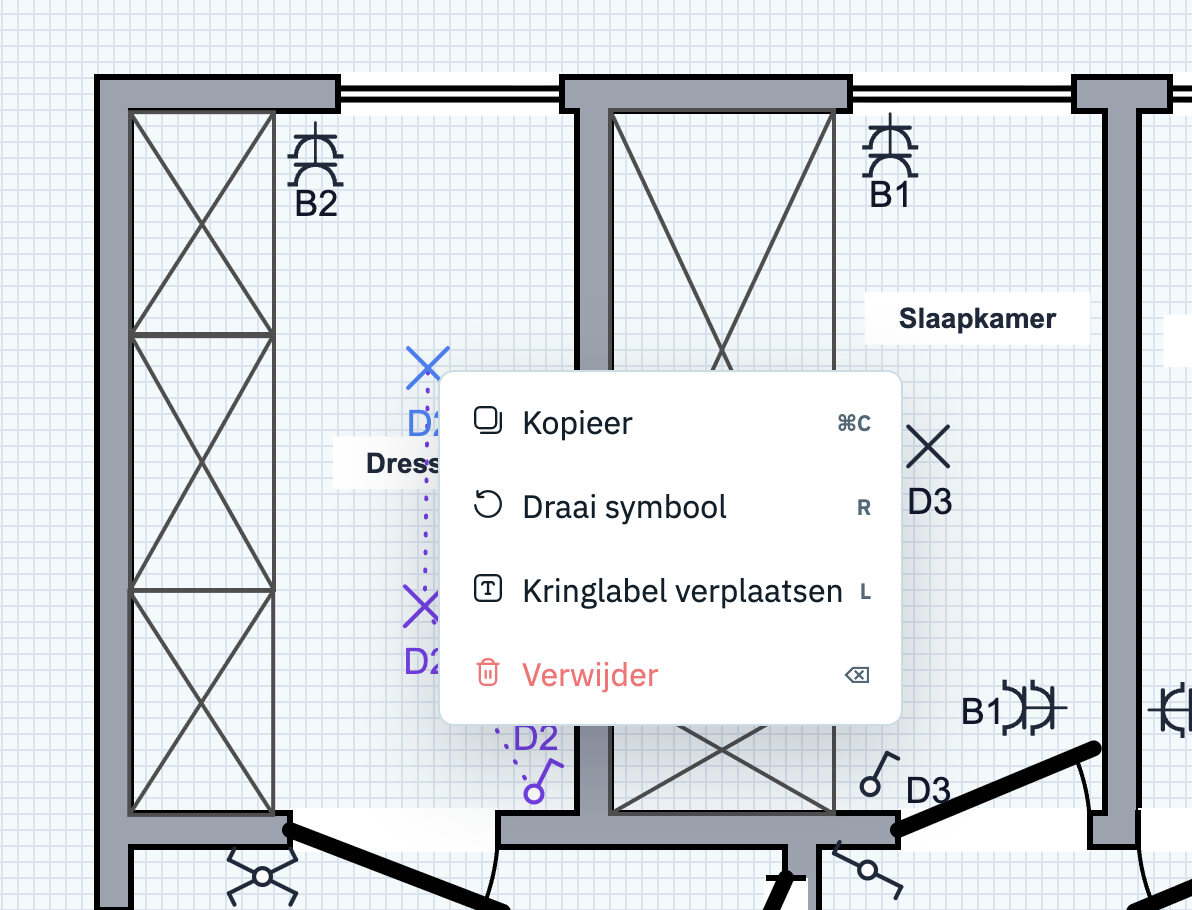
Meerdere elementen selecteren
Gebruik de selectietool en houd Ctrl ingedrukt (Mac: ⌘) terwijl je elementen op het situatieplan aanklikt. Elk aangeklikt element wordt toegevoegd aan de selectie; klik met dezelfde toets opnieuw op een geselecteerd element om het uit de selectie te halen. Klik je zonder Ctrl of ⌘, dan start je opnieuw met één geselecteerd element.
Je kan verschillende soorten elementen combineren, zoals muren, ramen, deuren, vlakken, tekst, borden, vrije symbolen en geplaatste elektrische symbolen. Versleep één van de geselecteerde elementen om de volledige selectie samen te verplaatsen. Met Escape maak je de selectie leeg.
6.3 Het grondplan tekenen
Muren tekenen
- Selecteer de tool 'Rechte muur'.
- Klik op het tekenblad om het startpunt van de muur te plaatsen.
- Beweeg je muis en klik opnieuw om het eindpunt van de muur aan te geven.
Voor een gebogen muur kies je 'Gebogen muur'. Je plaatst dan eerst start- en eindpunt en bepaalt daarna de kromming.
Deuren en ramen toevoegen
- Selecteer de tool 'Deur' of 'Raam'.
- Klik op het plan om het beginpunt aan te geven en klik opnieuw om het eindpunt van het deur- of raamsegment te bepalen.
Vlakken en tekst
Gebruik Vlak voor aanduidingen zoals kastruimtes of technische zones. Gebruik Tekst voor vrije annotaties op het plan.
Onder 'Interieur' vind je ook Lijn en Cirkel voor vrije tekenelementen zoals een kabeltracé of een boom:
- Vlak (rechthoek): klik op de eerste hoek en daarna op de tegenoverliggende hoek.
- Lijn: klik op het beginpunt en daarna op het eindpunt.
- Cirkel: klik op het middelpunt en daarna op de rand van de cirkel.
Meubels, sanitair en andere objecten
Onder 'Interieur' vind je kant-en-klare objecten om een ruimte herkenbaar te maken: eenpersoonsbed, tweepersoonsbed, tafel, kast, keukenblok, wastafel, toilet, douche, bad en auto.
Kies een object en klik op het plan om het te plaatsen; met R draai je het. Een geplaatst object kan je verslepen, kopiëren, verwijderen en met de greepjes of in het instellingenpaneel links van formaat veranderen. Standaard blijft de verhouding behouden; ontgrendel het slotje om breedte en hoogte los van elkaar aan te passen.
Recht tekenen met de waterpashulp
Muren, ramen, deuren en trappen wil je bijna altijd perfect horizontaal of verticaal. Daarvoor heb je twee mogelijkheden, die je gerust door elkaar kan gebruiken:
- Per lijn, met de Shift-toets: houd Shift ingedrukt terwijl je tekent. De lijn wordt dan hard vergrendeld op horizontaal of verticaal. Handig wanneer je maar af en toe een perfect rechte muur nodig hebt.
- Voor je hele plan, met de waterpashulp: zet de waterpashulp aan. Lijnen klikken dan vanzelf vast zodra je dicht bij 0° of 90° komt, zonder dat je een toets moet vasthouden.
De waterpashulp zet je aan via het menu bij de knop 'Raster' in de werkbalk. Ze staat standaard uit; zodra ze aan staat, verschijnt er een klein icoontje op de rasterknop.
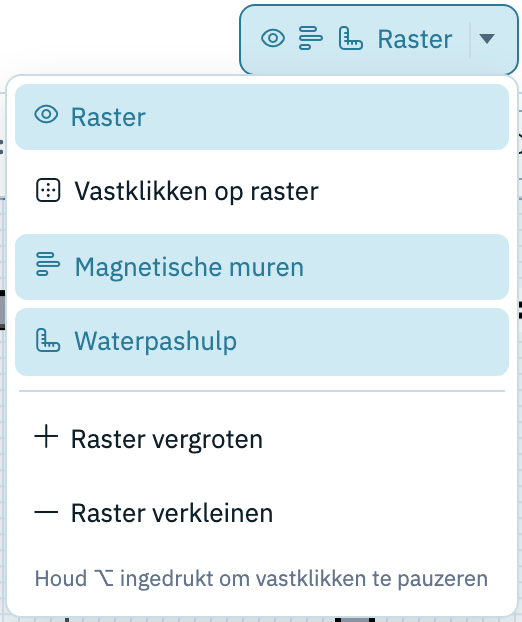
Staat de waterpashulp aan, dan gebeurt er tijdens het tekenen het volgende:
- Kom je met je lijn tot ongeveer 5° van de horizontale of verticale as, dan klikt ze vanzelf vast op 0° of 90°.
- Ze laat pas weer los wanneer je duidelijk verder draait (ongeveer 7°), zodat de lijn niet heen en weer blijft springen.
- De correctie blijft beperkt: een punt wordt nooit meer dan ongeveer 40 cm op ware grootte verschoven, en nooit meer dan een kleine sprong op het scherm. Een muur die echt schuin ligt, blijft dus schuin.
- Naast je lijn zie je tijdens het tekenen de lengte én de hoek, zodat je meteen ziet of ze recht staat.
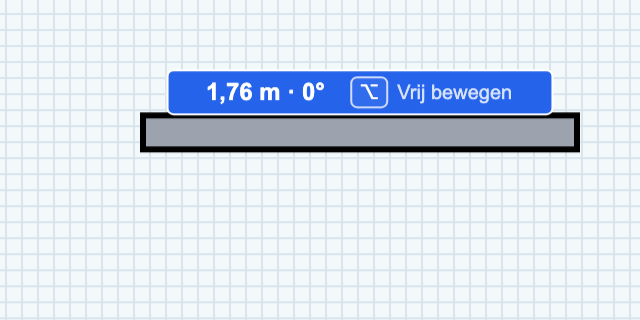
De waterpashulp werkt zowel bij het tekenen van een nieuwe rechte muur, raam, deur of trap, als bij het verslepen van een eindpunt van een bestaand element. Op gebogen muren heeft ze geen effect.
Toetsen tijdens het tekenen en verslepen:
- Shift ingedrukt houden vergrendelt de lijn hard op horizontaal of verticaal, of de waterpashulp nu aan of uit staat. Bij de lengte verschijnt dan de vermelding 'vergrendeld'.
- Alt (Mac: ⌥) ingedrukt houden pauzeert alle vastklikken: raster, magnetische muren én waterpashulp. Zo plaats je een punt exact waar je het wil. Alt heeft altijd voorrang op Shift.
Een bijna rechte muur rechtzetten
Ligt een muur, raam, deur of trap net niet recht — bijvoorbeeld overgetrokken van een geïmporteerd plan — dan kan je die achteraf rechtzetten. Selecteer het element met de selectietool. Ligt het bijna recht, dan verschijnt er onder het element een knopje 'Rechtzetten naar 0°' of 'Rechtzetten naar 90°', met daaronder de huidige hoek (bv. 'Momenteel 4.5°'). Zweef je met de muis over dat knopje, dan zie je vooraf in het grijs waar het element terechtkomt; klik erop om het recht te zetten. Dezelfde actie vind je met de rechtermuisknop onder 'Rechtzetten'.
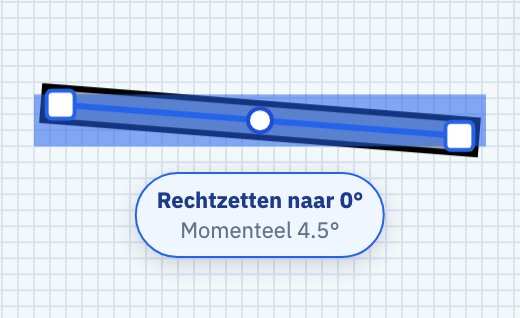
Het knopje verschijnt alleen bij een afwijking tot ongeveer 7°. Ligt een muur duidelijk schuin, dan gaat 1draad ervan uit dat dat de bedoeling is.
Bij het rechtzetten houdt 1draad rekening met de rest van je plan:
- Sluit het element aan op een ander element, dan draait het rond dat aansluitpunt zodat de verbinding behouden blijft. Sluit het aan beide kanten aan, dan wordt het drukste knooppunt als draaipunt gebruikt. Staat het los, dan draait het rond zijn middelpunt.
- Elementen die op het verplaatste eindpunt aansluiten, schuiven mee.
- Ramen en deuren die in de muur zitten, draaien mee en blijven correct in de muur liggen.
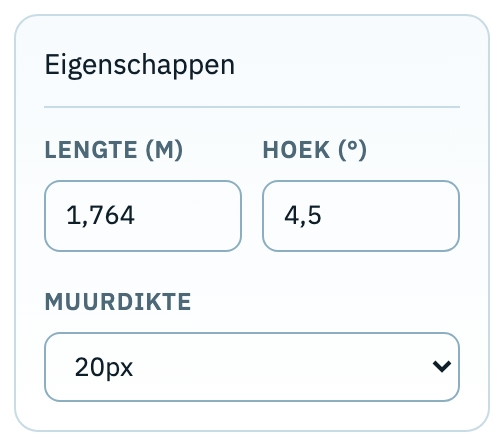
Wil je een exacte hoek in plaats van 0° of 90°, vul dan in het instellingenpaneel links het veld 'Hoek' in (zie Elementen aanpassen).
6.4 Een plattegrond importeren
Als je een bestaand grondplan hebt, bijvoorbeeld een plan van de architect, kan je dit importeren als achtergrond of laten omzetten naar muren, ramen, deuren en trappen die je zelf verder kan aanpassen:
- Klik in de werkbalk op 'Afbeelding' en selecteer een afbeelding of een PDF-bestand. Bij een PDF duid je in het volgende scherm aan welke pagina's je wil importeren.
- Kies bij 'Afbeelding toevoegen aan' waar het plan terechtkomt (zie hieronder).
- Kies bij 'Wat wil je met deze afbeelding doen?' of je het plan ongewijzigd toevoegt, laat omzetten naar bewerkbare onderdelen of laat opkuisen (zie hieronder).
- Klik op 'Verder'.
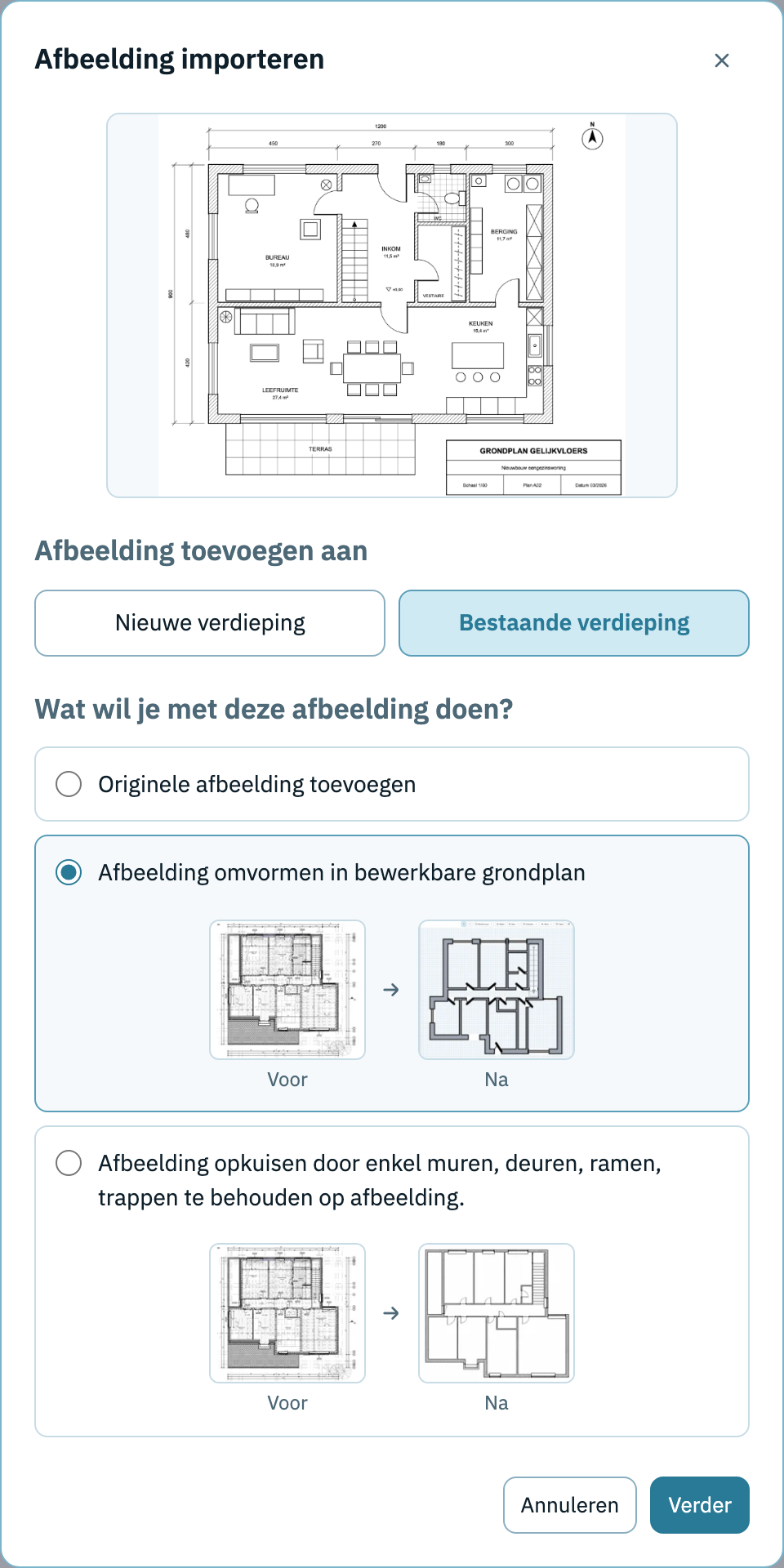
Bij 'Afbeelding toevoegen aan' kies je:
- Bestaande verdieping: het plan komt als extra afbeelding op de verdieping die je open hebt. Bij een PDF komen alle geselecteerde pagina's op die verdieping.
- Nieuwe verdieping: 1draad maakt een nieuwe verdieping aan. Bij een PDF wordt elke geselecteerde pagina een aparte nieuwe verdieping.
Bij 'Wat wil je met deze afbeelding doen?' kies je:
- Originele afbeelding toevoegen: het plan komt ongewijzigd als achtergrondafbeelding op de verdieping. Dit is de standaardkeuze.
- Afbeelding omvormen in bewerkbare grondplan: 1draad tekent de muren, ramen, deuren en trappen van het plan na als echte elementen die je kan verplaatsen, aanpassen en verwijderen. De originele afbeelding blijft eronder staan (zie Een geïmporteerd plan omzetten naar bewerkbare onderdelen).
- Afbeelding opkuisen door enkel muren, deuren, ramen, trappen te behouden op afbeelding: het plan blijft een afbeelding, maar meubels, tekst, maatlijnen en andere details verdwijnen (zie Een geïmporteerd plan opkuisen).
De geïmporteerde afbeeldingen kan je daarna verplaatsen, schalen en indien nodig opnieuw verwijderen.
Ben je tevreden met de positie en schaal, dan kan je de achtergrond vergrendelen. Selecteer de afbeelding en klik op het slotje rechtsboven op de afbeelding, of gebruik in het instellingenpaneel de optie 'Locatie vergrendelen'. Een vergrendelde afbeelding blijft selecteerbaar, maar kan niet per ongeluk versleept of met de hoekpunten van formaat veranderd worden. Klik opnieuw op het slotje of zet 'Locatie vergrendelen' uit om de afbeelding weer te ontgrendelen.
Een geïmporteerd plan omzetten naar bewerkbare onderdelen
Een geïmporteerd plan blijft normaal een afbeelding: je kan er symbolen op plaatsen, maar je kan geen muur verschuiven of een deur aanpassen. Laat je het plan omzetten, dan herkent 1draad de muren, ramen, deuren en trappen op de afbeelding en tekent ze na als echte elementen van het situatieplan, op dezelfde plaats en schaal als de afbeelding. Die kan je daarna aanpassen zoals elementen die je zelf tekende (zie Elementen aanpassen).
Je kan een plan op twee manieren laten omzetten:
- Meteen bij het importeren: kies in het importvenster 'Afbeelding omvormen in bewerkbare grondplan' voor je op 'Verder' klikt. Dat werkt zowel voor afbeeldingen als voor PDF's.
- Achteraf: selecteer de geïmporteerde afbeelding en klik in het instellingenpaneel links op .
Het omzetten duurt enkele minuten per afbeelding. Zolang het bezig is, staat 'Originele afbeelding wordt omgezet…' op de afbeelding. Je hoeft daar niet op te wachten: sluit het venster gerust en werk verder in het situatieplan. Zodra het klaar is, verschijnen de nieuwe onderdelen automatisch op je plan en krijg je ook een e-mail.
Na het omzetten:
- blijft de originele afbeelding onder de getekende onderdelen staan, zodat je het resultaat kan vergelijken. Ben je tevreden, selecteer dan de afbeelding en klik op 'Verwijder' om enkel de bewerkbare muren, ramen, deuren en trappen te behouden;
- zijn de omgezette onderdelen samen gegroepeerd, zodat je ze in één keer kan verplaatsen. Wil je een afzonderlijk onderdeel verwijderen of aanpassen, klik dan met de rechtermuisknop op de muren en kies 'Degroeperen';
- staan de onderdelen los van de afbeelding: ze bewegen niet mee als je de afbeelding daarna nog verplaatst of schaalt. Wil je het plan eerst op de juiste schaal brengen, importeer dan de originele afbeelding en zet ze pas daarna om via het instellingenpaneel.
Een geïmporteerd plan opkuisen
Een plan van de architect staat vaak vol meubels, maatlijnen, tekst en andere details die je op een situatieplan niet nodig hebt. 1draad kan zo'n plan automatisch opkuisen: enkel de muren, ramen, deuren (met hun draairichting) en trappen blijven over. Meubels, keukenkasten, sanitair, tekst, maatlijnen, vloerpatronen, het titelblok en andere details verdwijnen, en de witte achtergrond wordt doorzichtig. Zo komen je elektrische symbolen veel duidelijker uit op het plan.
Je kan een plan op twee manieren laten opkuisen:
- Meteen bij het importeren: kies in het importvenster 'Afbeelding opkuisen door enkel muren, deuren, ramen, trappen te behouden op afbeelding' voor je op 'Verder' klikt. Dat werkt zowel voor afbeeldingen als voor PDF's.
- Achteraf: selecteer de geïmporteerde afbeelding en klik in het instellingenpaneel links op . Dezelfde actie vind je met de rechtermuisknop onder 'Automatisch opkuisen'.
Het opkuisen duurt ongeveer een minuut per afbeelding. Je hoeft daar niet op te wachten: sluit het venster gerust en werk verder in het situatieplan. Zodra het klaar is, vervangt 1draad de afbeelding automatisch door de opgekuiste versie, op exact dezelfde plaats, schaal en draaiing.
1draad bewaart altijd ook het origineel. Staat de opgekuiste versie op je plan, dan heet de knop in het instellingenpaneel en in het menu van de rechtermuisknop . Klik erop om terug te keren naar het origineel. Met 'Automatisch opkuisen' wissel je daarna meteen weer naar de opgekuiste versie, zonder dat het plan opnieuw verwerkt moet worden.
6.5 Schaal instellen
Voor een correct situatieplan is het belangrijk de schaal goed in te stellen.
- Standaard schaal: 1draad gebruikt standaard een schaal van 1:50.
- Aangepaste schaal: klik op de schaalinstelling onderin het scherm en voer de gewenste schaal in (bv. 1:100).
- Symboolgrootte: onderaan kan je ook apart instellen hoe groot de symbolen op het plan weergegeven worden, zonder de planschaal te wijzigen.
- Laat passen in A4 / A3: onderaan in de balk vind je twee knoppen waarmee je het situatieplan automatisch laat inpassen binnen een A4- of A3-pagina. De schaal wordt dan aangepast zodat alle muren, symbolen en achtergrondafbeeldingen op de gekozen pagina passen. Handig om snel te controleren of je plan correct op één pagina geëxporteerd kan worden.
6.6 Elektrische symbolen plaatsen
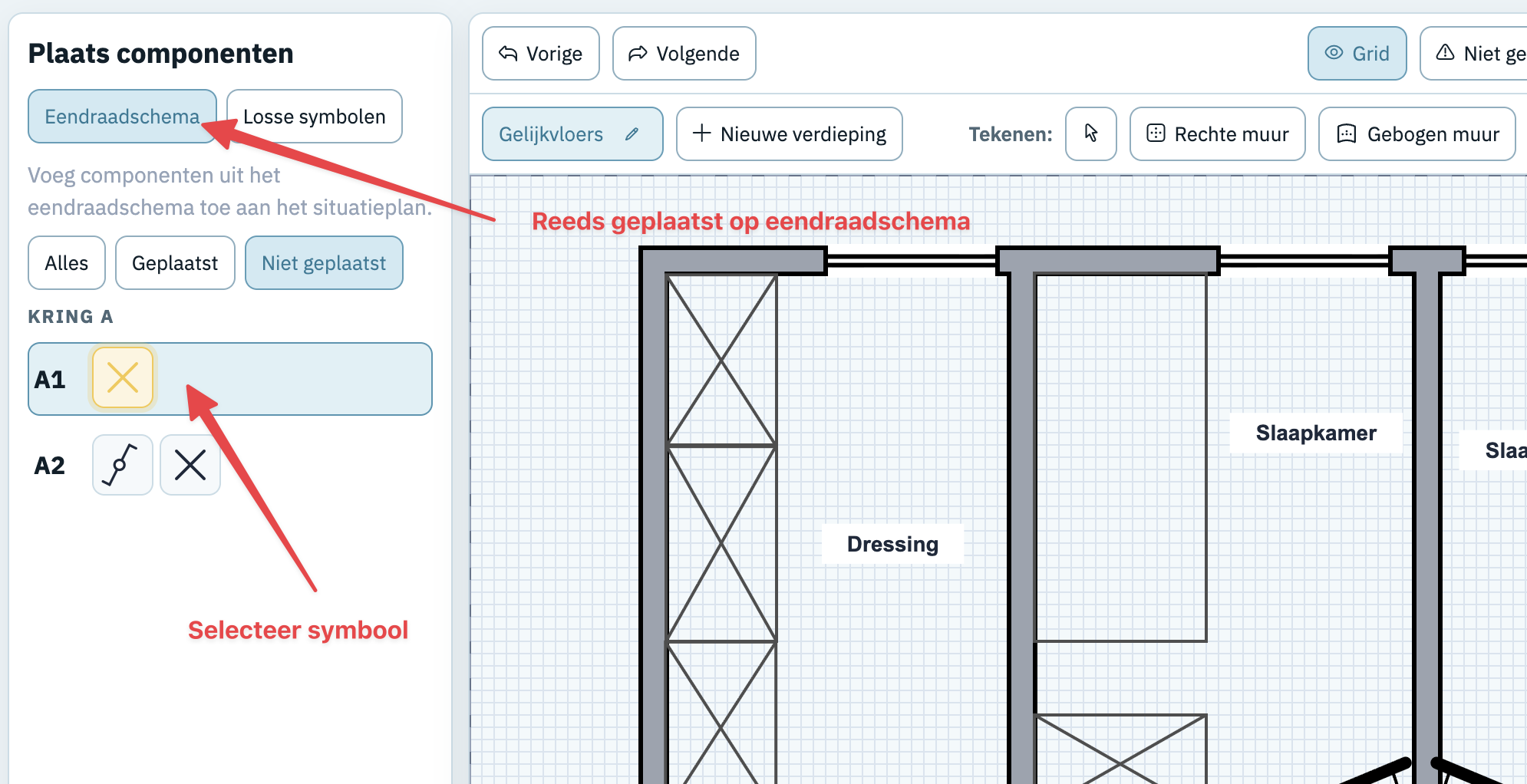
De symbolen die je in het eendraadschema hebt toegevoegd, zijn beschikbaar in de symbolenlijst links. Zo breng je ze op het situatieplan:
- Zoek het symbool op in de lijst. Symbolen zijn gegroepeerd per kring en subkring.
- Klik op het symbool in de lijst om de plaatsingsmodus te activeren.
- Klik op het gewenste punt op het grondplan om het symbool daar te plaatsen. Tijdens het plaatsen kan je ook op de R toets klikken om het symbool te draaien. De rechtermuisknop gebruiken heeft hetzelfde effect.
Een geplaatst symbool kan je verslepen naar een andere positie.
Wanneer je een geplaatst symbool op het situatieplan selecteert of er met de muis over zweeft, lichten de andere symbolen in hetzelfde subcircuit paars op.
Links kan je filteren op Alles, Geplaatst of Niet geplaatst. Zo zie je snel welke symbolen nog ontbreken op het situatieplan.
Om een symbool van het situatieplan te verwijderen zonder het uit het eendraadschema te wissen: selecteer het op het situatieplan en druk op Delete.
Kleur van een symbool: selecteer een geplaatst symbool en kies in het instellingenpaneel links een 'Symboolkleur'. Via het pijltje naast de kleurkiezer kan je dezelfde kleur toepassen op de 'Hele kring', de 'Deelkring' of 'Alle symbolen van type', of met 'Herstel' terugkeren naar de standaardkleur. Zo geef je bijvoorbeeld elke kring een eigen kleur.
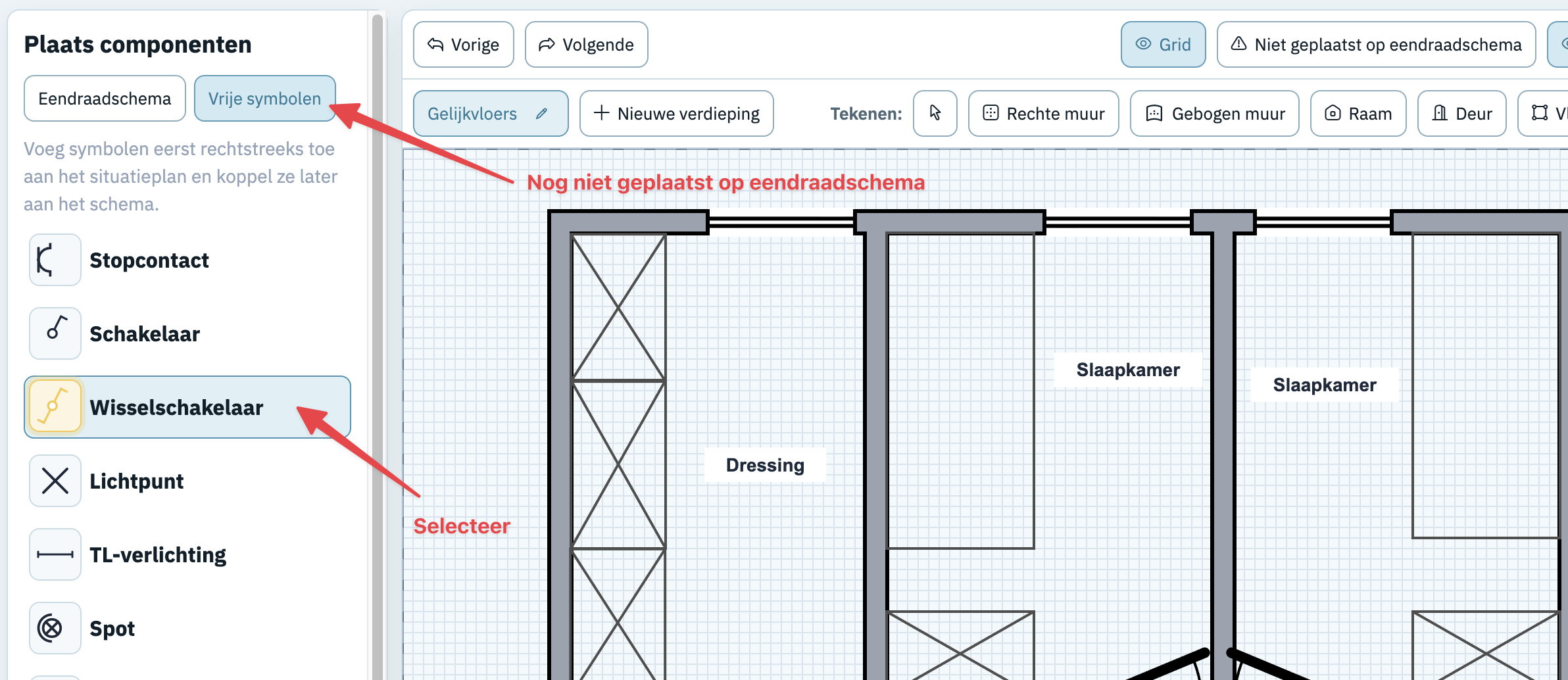
6.7 Vrije symbolen
Met vrije symbolen kan je omgekeerd werken: je plaatst eerst symbolen op het situatieplan en koppelt ze daarna aan het eendraadschema.
- Selecteer een symbooltype uit de bibliotheek in de linkerkolom.
- Klik op het situatieplan om het symbool te plaatsen.
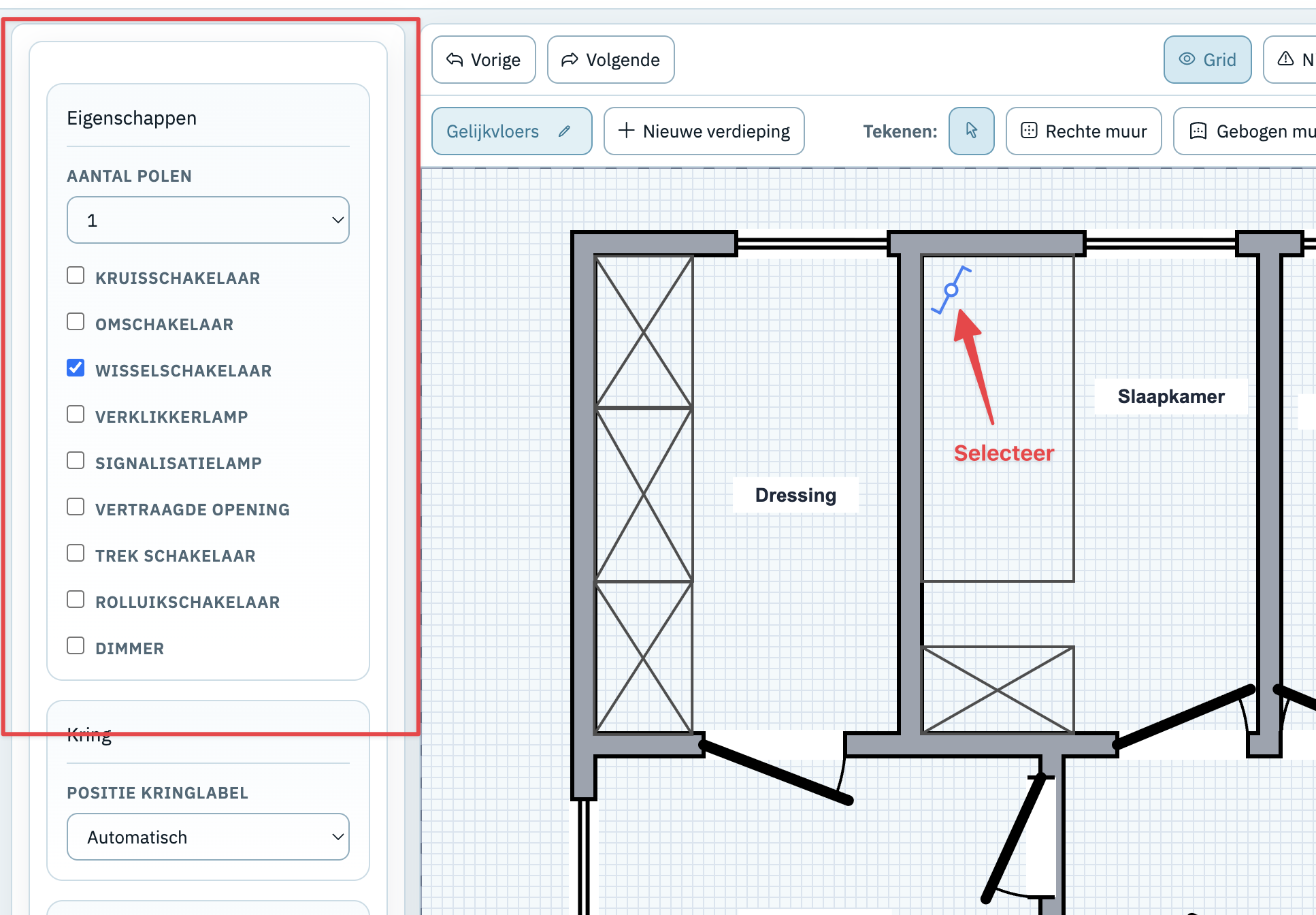
- Het symbool staat nu als vrij symbool op het plan. Je kan het daarna koppelen aan een kring in het eendraadschema.
Deze vrije symbolen verschijnen later in het eendraadschema onder de lijst 'Alleen op situatieplan geplaatst', zodat je ze daar makkelijk kan overnemen.
6.8 Meerdere verdiepingen
Je kan voor elke verdieping een apart grondplan bijhouden.
- Klik op de knop + Nieuwe verdieping om een nieuwe verdieping toe te voegen.
- Klik op de naam van een verdieping om er naartoe te navigeren.
- Klik op het potlood-icoon naast een verdiepingnaam om deze te hernoemen.
- Klik op het ×-icoon naast een verdiepingnaam om de verdieping te verwijderen.
Elke verdieping heeft een eigen achtergrond, eigen grondelementen en eigen geplaatste symbolen.
6.9 Kopiëren en plakken
- Voor muren, ramen, deuren, placeholders en tekstvakken kan je Ctrl+C (Mac: ⌘C) en Ctrl+V (Mac: ⌘V) gebruiken om te kopiëren en te plakken, ook naar een andere verdieping.
- Voor geplaatste elektrische symbolen activeert Ctrl+C een nieuwe plaatsingsmodus voor een kopie van dat symbool.
6.10 Elementen aanpassen
Wanneer je een element selecteert, verschijnt links het instellingenpaneel. Daar kan je onder meer:
- de lengte van muren, ramen en deuren numeriek instellen
- de hoek van een muur, raam, deur of trap numeriek instellen via het veld 'Hoek' naast de lengte. Het element draait daarbij rond hetzelfde draaipunt als bij Rechtzetten, zodat aansluitende muren en de ramen en deuren in de muur mee volgen.
- een deur omzetten naar deur of poort
- de draairichting van een deur horizontaal of verticaal spiegelen
- een placeholder een naam, breedte, hoogte en kruis geven
- een meubel, sanitair object of auto van formaat veranderen en draaien
- een tekstvak aanpassen qua tekst, lettergrootte, vet/cursief en rotatie
- een achtergrondafbeelding schalen, vergrendelen, ontgrendelen, opkuisen, omzetten naar bewerkbare onderdelen of verwijderen
- de positie van een kringlabel rond een geplaatst symbool aanpassen
- de kleur van een geplaatst elektrisch symbool kiezen
6.11 Weergaveopties
Via de knoppen bovenaan kan je:
- het raster tonen of verbergen
- Vastklikken op raster aan- of uitzetten. Wanneer dit actief is, vallen getekende punten, geplaatste symbolen en verplaatsingen op de dichtstbijzijnde rasterpunten. In hetzelfde rastermenu kan je het raster vergroten of verkleinen.
- Magnetische muren aan- of uitzetten. Wanneer dit actief is, zoeken muren, ramen en deuren tijdens het tekenen of verplaatsen automatisch aansluiting op bestaande horizontale of verticale wandassen. Deze optie staat standaard aan.
- de Waterpashulp aan- of uitzetten. Wanneer die actief is, klikken muren, ramen, deuren en trappen vanzelf vast op 0° of 90° zodra je er dicht genoeg bij komt. Deze optie staat standaard uit. Zie Recht tekenen met de waterpashulp.
- domotica-adressen op het plan tonen of verbergen
- componenten aanduiden die nog niet op het eendraadschema voorkomen
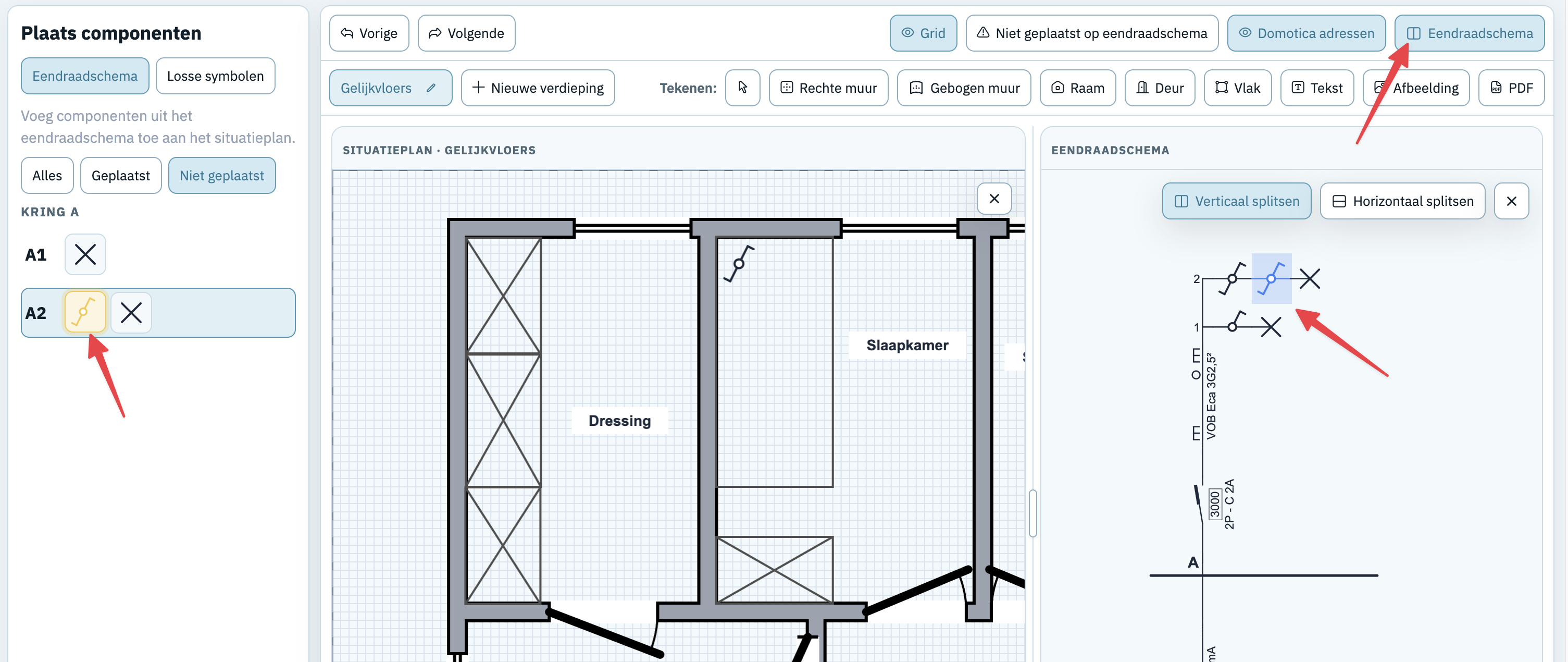
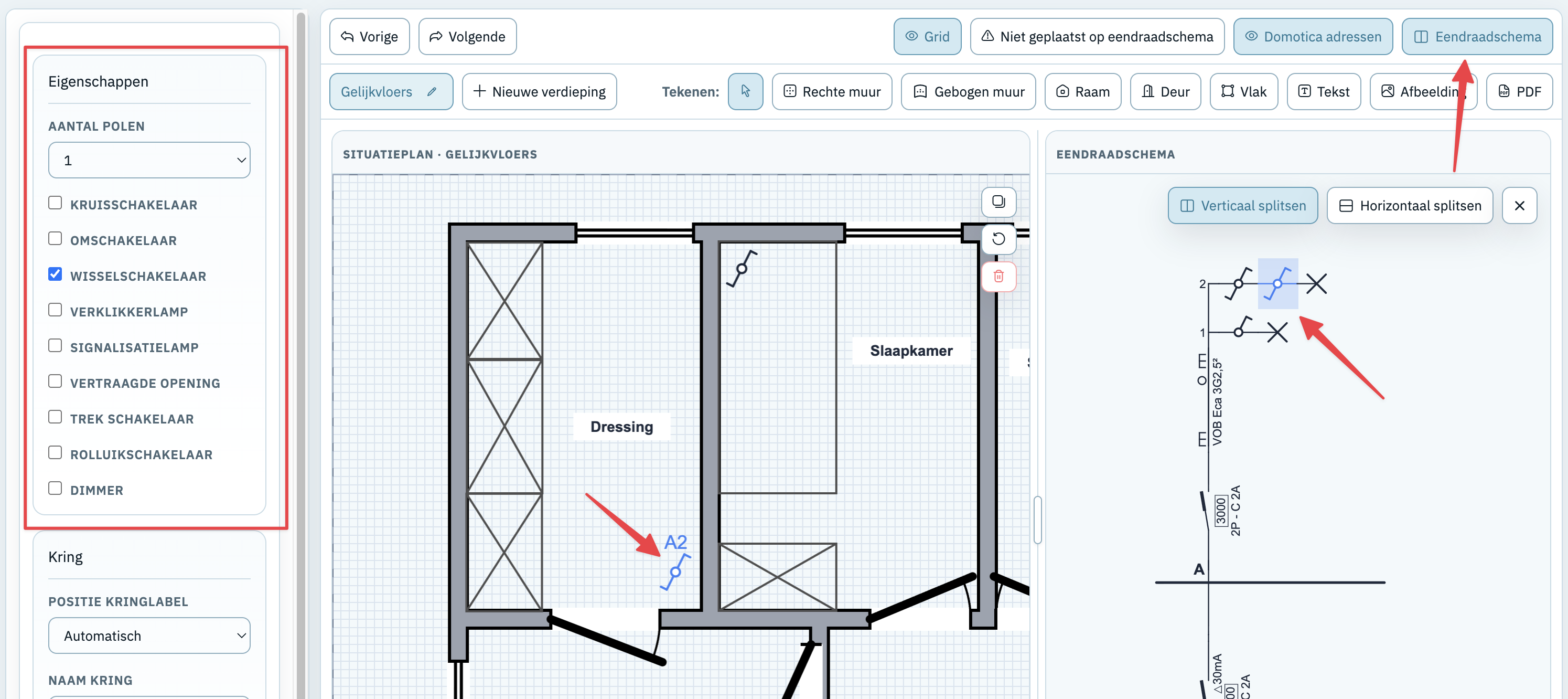
6.12 Splitschermweergave
Klik op de knop 'Eendraadschema' om het situatieplan en het eendraadschema naast elkaar te tonen.
In deze weergave blijven selecties gekoppeld: kies je een symbool op het plan, dan zie je meteen waar het in het eendraadschema hoort, en omgekeerd.
Bovendien kan je in het eendraadschema een ongeplaatst symbool selecteren en dit symbol direct plaatsten op het situatieplan
7. Kringen
Klik op het tabblad 'Kringen' voor een overzicht van alle kringen en subkringen van het project.
Overzicht
De kringenpagina toont een hiërarchische lijst:
- Kringen — de verticale lijnen in het eendraadschema, aangeduid met een letter (bv. kring A, kring B, …)
- Subkringen — de genummerde vertakkingen binnen een kring, aangeduid met een nummer achter de kringletter (bv. A1, A2, B1, …)
Hoe kringen ontstaan
Je maakt geen kringen aan via de kringenpagina. Kringen en subkringen worden automatisch aangemaakt wanneer je componenten toevoegt aan het eendraadschema en daarbij een kring- of subkringlabel toewijst. De kringenpagina toont automatisch alle kringen die op die manier in het schema aanwezig zijn.
Een kring hernoemen
De snelste manier is om in het eendraadschema een symbool op de gewenste kring te selecteren. Scroll in de eigenschappenlijst links naar de sectie 'Kring' en pas onderaan het veld 'Naam kring' aan.
Je kan een kring ook hernoemen via het tabblad 'Kringen': klik daar op de naam van de kring en geef een nieuwe naam in (bv. "Verlichting woonkamer" of "Stopcontacten keuken"). De nieuwe naam verschijnt op het eendraadschema en op alle afgedrukte documenten.
Elke kring en elke subkring kan een eigen naam krijgen. Het label (bv. "A1") en de naam staan los van elkaar: het label bepaalt de volgorde en de structuur, de naam beschrijft de functie.
Een kringletter manueel instellen
Wil je een kring een vaste letter geven, selecteer dan een symbool op die kring in het eendraadschema of situatieplan en vul 'Kring Letter' in bij de kringinstellingen. De kringenpagina markeert zo'n kring met 'Manueel label'.
Maak het veld 'Kring Letter' leeg om terug te keren naar de automatische aanduiding. Wanneer je een letter kiest die al automatisch in gebruik is, kan 1draad voorstellen om de positie van beide kringen te verwisselen.
Een subkring hernoemen
Klik op de naam van een subkring om deze te bewerken. Subkringen krijgen standaard het label van de bovenliggende kring met een nummer (bv. A1, A2). Je kan elke subkring een eigen beschrijvende naam geven.
Afdrukstand van een kring
Selecteer in het eendraadschema een symbool op de kring en kies bij de kringinstellingen in het veld 'Afdrukstand' voor 'Liggend' of 'Staand'. De paginabreekpunten in het schema passen zich meteen aan, zodat je ziet hoe de kring op papier komt. Dezelfde keuze kan je voor alle kringen tegelijk maken op de Afdrukken-pagina.
Kringen in- en uitklappen
Klik op het pijltje naast een kring om de bijbehorende subkringen te tonen of te verbergen. Dit maakt het overzicht overzichtelijker bij projecten met veel subkringen.
8. Materiaallijst
Klik op het tabblad 'Materiaallijst' om een automatisch gegenereerd overzicht te bekijken van alle materialen in het project.
Hoe de lijst werkt
De materiaallijst wordt automatisch opgesteld op basis van de symbolen in het eendraadschema. Je hoeft niets handmatig in te voeren. De lijst wordt bijgewerkt zodra je wijzigingen aanbrengt in het schema.
Identieke componenten worden automatisch samengevoegd: twee identieke zekeringen van hetzelfde type en dezelfde waarde verschijnen als één rij met aantal 2, niet als twee aparte rijen. Twee componenten worden als identiek beschouwd als ze hetzelfde type én dezelfde ingestelde eigenschappen hebben — het kringlabel speelt daarin geen rol. Een component in kring A en een identiek component in kring C worden dus samengevoegd.
Per rij in de lijst zie je:
- Een visueel symbool van het component
- Het aantal (bv. "3×")
- De naam van het component
- De specificaties: de relevante eigenschappen zoals kabeltype, ampèrewaarde, vermogen, … (enkel de eigenschappen die zinvol zijn voor de materiaallijst worden getoond)
De lijst is gesorteerd op naam en specificaties, zodat gelijkaardige componenten bij elkaar staan.
Aantal aanpassen
Voor de meeste componenten wordt het aantal automatisch geteld op basis van het aantal keer dat het symbool in het schema voorkomt. Bij sommige componenten kan je het aantal handmatig overschrijven via de eigenschappenlijst in het eendraadschema.
Gebruik
De materiaallijst kan je afdrukken of exporteren als PDF via de Afdrukken-pagina. De PDF toont de lijst in een twee-kolomsindeling met symboolweergave, aantal, naam en specificaties per component.
9. Uitwendige invloeden
Het tabblad 'Uitwendige invloeden' bevat de inventaris van uitwendige invloedsfactoren voor het dossier. Deze pagina is bedoeld voor niet-huishoudelijke installaties waar de bijzondere omstandigheden van lokalen of zones expliciet moeten worden vastgelegd.
9.1 Wanneer is dit tabblad zichtbaar?
Het tabblad verschijnt alleen wanneer in Projectgegevens bij Type installatie de optie Niet-huishoudelijke installatie geselecteerd is. Voor een huishoudelijke installatie verbergt 1draad het tabblad, omdat het AREI voor gewone woningen met vaste standaardwaarden werkt.
9.2 Inventaris invullen
Per plaats of lokaal voeg je een rij toe. 1draad maakt daarbij onderscheid tussen publiek toegankelijke en niet publiek toegankelijke plaatsen.
- Vul eerst de plaats of het lokaal in, bijvoorbeeld werkplaats, keuken of technische ruimte.
- Kies daarna alleen de uitwendige invloeden die van toepassing zijn. De kolommen zijn gegroepeerd volgens Omgeving, Gebruik en Constructie.
- Laat een invloed leeg wanneer er geen bijzondere factor gemeld moet worden.
9.3 Exporteren
Op de Afdrukken-pagina kan je het inventarisblad opnemen in het PDF-dossier. Deze optie is alleen beschikbaar voor projecten die als Niet-huishoudelijke installatie ingesteld zijn.
10. Domotica
Klik op het tabblad 'Domotica' voor een overzicht van alle domotica adressen in het project.
Overzicht
De domoticapagina toont een tabel met alle domotica-adressen die in het project gebruikt worden. Per adres zie je welke symbolen signalen naar dat adres sturen en welke symbolen signalen van dat adres ontvangen.
Per adres zie je dus een duidelijk onderscheid tussen:
- Inputadres: symbolen die signalen sturen naar dat adres (bv. een bewegingsdetector of drukknop die een signaal verstuurt)
- Outputadres: symbolen die signalen ontvangen van dat adres (bv. een lamp of relais dat aangestuurd wordt)
Per symbool in de tabel zie je het visuele symbool, de naam en het kringlabel waarin het zich bevindt. De rijen zijn gesorteerd op adres.
Adressen toewijzen
Je wijst adressen toe aan individuele symbolen via de eigenschappenlijst in het eendraadschema of het situatieplan (zie Domotica adressen). Een adres is een vrij in te vullen tekstveld — je typt het adres in het formaat dat jouw domoticasysteem verwacht.
Tijdens het invullen verschijnen de bestaande adressen uit het project als suggestie, zodat je hetzelfde adres eenvoudig aan meerdere symbolen kan koppelen.
Exporteren
Het domotica-overzicht kan je afdrukken of exporteren als PDF via de Afdrukken-pagina.
11. Afdrukken & Exporteren
Klik op het tabblad 'Afdrukken' om het afdrukscherm te openen.
Wat kan je afdrukken of exporteren?
| Document | Inhoud |
|---|---|
| Eendraadschema | Het volledige schema, verdeeld over meerdere pagina's |
| Situatieplan | Het grondplan met geplaatste symbolen, per verdieping |
| Kringenlijst | Een overzicht van alle kringen en subkringen |
| Domotica-overzicht | Een lijst van alle gebruikte domotica-adressen |
| Materiaallijst | Het overzicht van alle benodigde materialen |
| Uitwendige invloeden | Het inventarisblad met uitwendige invloedsfactoren, alleen voor niet-huishoudelijke installaties |
Papierformaat en inhoud kiezen
Op de afdrukpagina kies je eerst het papierformaat:
- A4
- A3
Daarna kies je welke onderdelen in de PDF moeten komen. Je kan alles tegelijk selecteren, of alleen bepaalde onderdelen opnemen.
Voor sommige onderdelen zijn extra opties beschikbaar:
- bij het eendraadschema: kringnamen, subkringnamen en domotica-adressen mee afdrukken
- bij het situatieplan: domotica-adressen mee afdrukken en de optie 'Situatieplan verkleinen zodat deze volledig past op A4' gebruiken om de situatieplanpagina automatisch te verkleinen zodat ze volledig op een A4-pagina past
- bij de kringenlijst: subkringnamen mee opnemen
- bij de uitwendige invloeden: het inventarisblad mee opnemen, alleen wanneer het project als niet-huishoudelijke installatie ingesteld is
Liggend of staand per kring
Het eendraadschema wordt standaard liggend afgedrukt. Je kan echter per kring ook kiezen of die liggend of staand op papier komt, bijvoorbeeld om een lange kring met veel symbolen onder elkaar op een staande pagina te zetten.
- Vink bij het eendraadschema de optie 'Eendraadschema staand afdrukken' aan. Het venster 'Stel papieroriëntatie per kring in' opent.
- Zet met de schakelaar naast elke kring de afdrukstand op 'Liggend' of 'Staand'.
- Klik op 'Sluiten'. Naast de optie zie je hoeveel kringen liggend en hoeveel staand afgedrukt worden.
Een pagina bevat altijd maar één afdrukstand. Opeenvolgende staande kringen komen samen op staande pagina's; waar de afdrukstand wisselt, begint een nieuwe pagina. Wil je alles opnieuw liggend afdrukken, klik dan opnieuw op de optie en zet 'Alle kringen' op 'Liggend'.
Je kan de afdrukstand ook instellen in het eendraadschema zelf: selecteer een symbool op de kring en kies bij de kringinstellingen het veld 'Afdrukstand'. Zie Afdrukstand van een kring.
PDF genereren
Klik op de gewenste documenten en klik op 'Exporteer PDF'. Je browser download het PDF-bestand.
Wanneer je het situatieplan opneemt, wordt elke verdieping als een aparte pagina in de PDF verwerkt.
Elke pagina van de PDF bevat onderaan de administratieve gegevens van de elektrische installatie, de installateur en het controleorganisme, samen met metadata zoals het stroomtype, de EAN-code, de versie en het paginanummer.
12. Account & Instellingen
Accountmenu
Klik op het gebruikersicoon rechtsboven om het accountmenu te openen. Daar zie je het e-mailadres waarmee je bent aangemeld en kan je afmelden.
Accountinstellingen
Via de pagina Account instellingen kan je je taal en je installateurgegevens beheren. Je opent deze pagina vanuit het projectenoverzicht via de link Account instellingen.
Je kan daar onder meer volgende gegevens beheren:
- naam
- adres
- ondernemingsnummer
- telefoon- en gsm-nummer
- e-mailadres
Deze gegevens worden automatisch ingevuld als installateurgegevens bij nieuwe projecten en gebruikt op de afdrukpagina's.
Extra gebruikers toevoegen
Wil je collega's toegang geven tot dezelfde projecten, dan kan je extra gebruikers toevoegen aan je account. Open vanuit het projectenoverzicht de link Gebruikers. Daar zie je welke gebruikers al gekoppeld zijn en welke uitnodigingen nog openstaan.
- Klik op 'Gebruiker uitnodigen'.
- Vul het e-mailadres van de nieuwe gebruiker in.
- Klik op 'Uitnodiging versturen'.
De nieuwe gebruiker ontvangt een e-mail met een uitnodigingslink. Via die link kiest die persoon een wachtwoord en krijgt daarna toegang tot hetzelfde account, inclusief de projecten die aan dat account gekoppeld zijn.
Heeft iemand de uitnodiging nog niet geactiveerd, dan kan je die vanuit de pagina Gebruikers opnieuw versturen met 'Opnieuw uitnodigen'.
Integraties: API en AI-assistenten
Via Integraties in het accountmenu geef je je eigen software of een AI-assistent leestoegang tot de projecten van je account. Op het tabblad REST API maak je API-tokens aan voor bijvoorbeeld je ERP- of boekhoudpakket; op het tabblad AI-assistenten (MCP) verbind je een AI-client zoals Claude of ChatGPT. Hoe dat precies werkt, lees je in de API-documentatie.
Uitloggen
Klik op 'Afmelden' in het accountmenu rechtsboven.
13. Overzicht Sneltoetsen
Algemeen
| Sneltoets | Functie |
|---|---|
| Ctrl+Z / ⌘Z | Ongedaan maken |
| Ctrl+Shift+Z / ⌘⇧Z | Opnieuw uitvoeren |
| Ctrl+Y / ⌘Y | Opnieuw uitvoeren (alternatief) |
Eendraadschema
| Sneltoets | Functie |
|---|---|
| Ctrl+C / ⌘C | Kopiëren |
| Ctrl+X / ⌘X | Knippen |
| Delete / Backspace | Geselecteerde symbolen verwijderen |
| Escape | Invoegmodus annuleren / deselecteren |
| S | Geselecteerde tak selecteren |
| Pijltjestoetsen | Geselecteerd symbool herschikken binnen het schema |
| Scrollwiel | Inzoomen / uitzoomen |
| Slepen op het tekenblad | Tekenblad verschuiven (pannen) |
Situatieplan
| Sneltoets | Functie |
|---|---|
| Ctrl+C / ⌘C | Kopiëren; voor geplaatste elektrische symbolen start dit een nieuwe plaatsingsmodus voor een kopie |
| Ctrl+V / ⌘V | Plakken voor muren, ramen, deuren, placeholders en tekstvakken |
| Ctrl / ⌘ + klik | Element toevoegen aan of verwijderen uit een meervoudige selectie |
| Rechtermuisknop | Contextmenu met acties voor het geselecteerde element of de selectie openen |
| Delete / Backspace | Geselecteerd element verwijderen |
| Escape | Invoegmodus annuleren / deselecteren |
| R | Geselecteerd symbool of tekstvak draaien |
| Shift (ingedrukt houden) | Muur, raam, deur of trap vergrendelen op horizontaal of verticaal tijdens het tekenen of verslepen |
| Alt / ⌥ (ingedrukt houden) | Vastklikken pauzeren (raster, magnetische muren en waterpashulp) |
| Scrollwiel | Inzoomen / uitzoomen |
| Slepen op het tekenblad | Tekenblad verschuiven (pannen) |
14. Een noodstroomkring tekenen
Installaties met een thuisbatterij of een omvormer met een aparte back-upuitgang vragen een paar extra elementen op het schema: de omschakelmodule (ATS) op het verdeelbord, de back-upverbinding naar de omvormer, en de noodstroomkringen die bij netuitval gevoed blijven.
De symbolen
- Hybride omvormer — de omvormer met twee uitgangen: een gewone uitgang en een back-upuitgang. Het gewone AC/DC-symbool heeft er maar één en kan dus geen back-upverbinding krijgen. Zoeken op omvormer, back-up, noodstroom of EPS brengt je er ook.
- Omschakelmodule (ATS) — het verdeelbord dat bij netuitval van het net loskoppelt en overschakelt. Je vindt het in de symbolenbibliotheek ook terug via de zoektermen ATS, omschakelaar, transferschakelaar, automatische omschakelmodule en nog altijd back-up box.
- EPS systeem — zet de hele keten in één keer op het schema: het bord met de omschakelmodule, de beveiligingen, de leidingen en de hybride omvormer, al met elkaar verbonden.
Verbinden en ontkoppelen
Selecteer de hybride omvormer of het bord. 1draad tekent dan een stippellijn naar het open uiteinde met een knop erbij. Bij de omvormer heet die knop 'Verbind met omschakelmodule (ATS)', bij het bord 'Verbind met AC/DC'. Eén klik legt de verbinding.
Ontkoppelen doe je in het instellingenpaneel van het verbonden symbool, met de knop 'Omschakelmodule (ATS) ontkoppelen'.
Instellingen van het bord
Een gewoon verdeelbord maak je een omschakelmodule met de optie 'Met omschakelmodule (ATS)' in het instellingenpaneel. Via 'Tekst omschakelmodule (ATS)' pas je het opschrift aan; standaard staat daar Omschakelaar. Alles wat je op de rail achter de module plaatst, is een noodstroomkring.
In de aparte tekenhandleiding Een eendraadschema tekenen met een noodstroomkring vind je het principeschema, een checklist van wat er op het schema hoort te staan, het volledige stappenplan met schermafbeeldingen en de fouten die bij de keuring terugkomen.